
Как удалить виртуальную карту ОЗОН: пошаговое руководство
Оглавление
- Шаг 1: Войдите в личный кабинет ОЗОН
- Шаг 2: Откройте раздел "Мои карты"
- Шаг 3: Выберите карту для удаления
- Шаг 4: Инициируйте процесс удаления
- Шаг 5: Подтвердите свои действия
- Шаг 6: Проверьте статус карты
- Важные замечания
Шаг 1: Войдите в личный кабинет ОЗОН
Откройте сайт или приложение: Откройте официальный сайт ОЗОН или используйте мобильное приложение для входа в свой аккаунт.
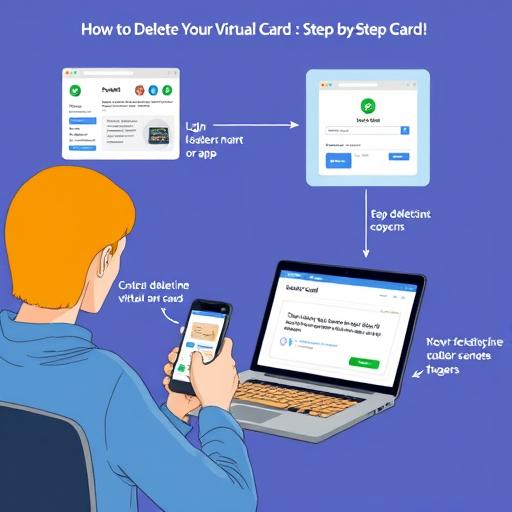
Введите учетные данные: На главной странице найдите кнопку входа и введите логин и пароль.
Восстановите пароль, если нужно: Если вы забыли пароль, используйте функцию восстановления для доступа к аккаунту.
Шаг 2: Откройте раздел "Мои карты"
После входа в систему найдите раздел "Мои карты" или "Виртуальные карты" для управления своими картами.
Шаг 3: Выберите карту для удаления
В списке карт выберите ту, которую хотите удалить. Каждая карта имеет уникальный номер и статус.
Шаг 4: Инициируйте процесс удаления
На странице выбранной карты нажмите кнопку "Удалить карту" или "Отменить карту" для начала процесса.
Шаг 5: Подтвердите свои действия
Прочитайте информацию о последствиях и подтвердите удаление, если согласны. Это важно для безопасности.
Шаг 6: Проверьте статус карты
После подтверждения проверьте статус карты. Она должна быть отмечена как "Удалена" в списке.
Важные замечания
Необратимый процесс: Удаление виртуальной карты ОЗОН необратимо. Убедитесь, что вы не планируете ее использовать.
Служба поддержки: Если возникли проблемы, обратитесь в службу поддержки ОЗОН для помощи.
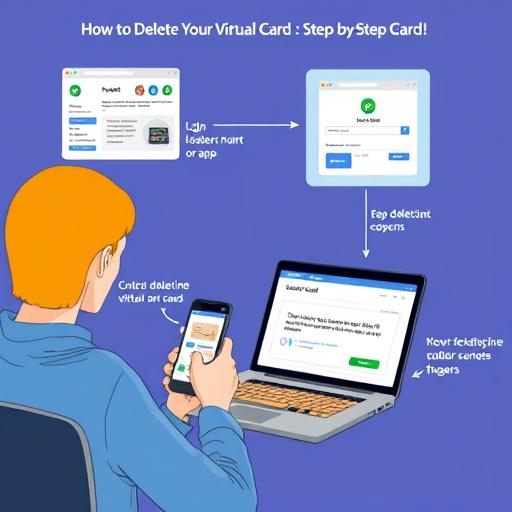
Следуя этим простым шагам, вы легко удалите ненужную виртуальную карту ОЗОН.
# Часто задаваемые вопросы (F.A.Q.)Как удалить виртуальную карту ОЗОН?
Процесс удаления прост. Войдите в свой личный кабинет на сайте или в приложении ОЗОН, найдите раздел "Мои карты", выберите карту для удаления, нажмите кнопку "Удалить" и подтвердите свои действия. Подробное руководство вы можете найти в нашей статье.
Можно ли восстановить карту после удаления?
Удаление виртуальной карты ОЗОН является необратимым процессом. После подтверждения удаления вы не сможете использовать эту карту. Поэтому перед удалением убедитесь, что вы действительно больше не нуждаетесь в этой карте.
Что делать, если я забыл пароль от личного кабинета?
Не волнуйтесь! Вы можете восстановить доступ к личному кабинету, используя функцию восстановления пароля. На странице входа нажмите на соответствующую ссылку и следуйте инструкциям. Обычно это включает ввод вашего логина или адреса электронной почты и последующее получение нового пароля.
Где я могу найти раздел "Мои карты" в личном кабинете?
После успешного входа в личный кабинет ОЗОН, вы увидите панель управления. Раздел "Мои карты" или "Виртуальные карты" обычно находится в меню слева или в верхней части страницы. Нажмите на этот раздел, и вы увидите список всех ваших зарегистрированных виртуальных карт.
Что делать, если я не вижу кнопки "Удалить" на странице карты?
Убедитесь, что вы находитесь на странице с детальной информацией о выбранной виртуальной карте. Кнопка или ссылка для удаления может иметь различные названия, такие как "Отменить карту", "Закрыть счет" или "Удалить". Если вы по-прежнему не можете найти эту опцию, обратитесь в службу поддержки ОЗОН для получения помощи.
Похожие новости

Как подключить Яндекс Плюс к Алисе: пошаговое руководство
27-08-2024, 19:16
Внешний геморрой у женщин: как распознать и что делать
12-11-2024, 20:25