
Как отключить голосового помощника в Minecraft
Оглавление
Шаг 1: Настройки игры
Первый и самый простой способ отключить голосового помощника - это воспользоваться настройками игры. Следуйте этим инструкциям:
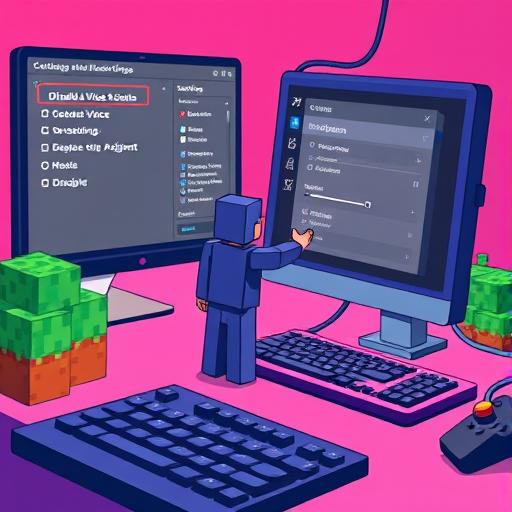
- Запуск игры: Запустите Minecraft и войдите в свой аккаунт.
- Открыть настройки: Найдите и откройте меню "Настройки", обычно расположенное в верхнем правом углу экрана.
- Найти настройки управления: Перейдите в раздел "Игровые настройки" или "Настройки управления".
- Выбор голосового помощника: Выберите опцию "Голосовой помощник" или "Voice Controls".
- Отключение функции: Переключите параметр "Включить голосовой помощник" в положение "Выключено".
- Сохранение изменений: Сохраните настройки и выйдите из меню.
После этих действий голосовой помощник должен быть отключен.
Шаг 2: Настройки операционной системы
Если в игре нет необходимых настроек, проверьте параметры операционной системы.
Для Windows
- Откройте меню "Пуск" и перейдите в "Настройки".
- Выберите "Система", а затем "Голос".
- Отключите опцию "Онлайн распознавание речи".
- Сохраните изменения.
Для macOS
- Откройте "Системные настройки".
- Перейдите в раздел "Диктовка" и отключите функцию, если она включена.
Шаг 3: Проверка разрешений микрофона
Убедитесь, что Minecraft не имеет доступа к микрофону:
- Откройте настройки конфиденциальности в операционной системе.
- Найти и открыть раздел "Микрофон" или "Звук".
- Отозвать разрешение на использование микрофона для Minecraft.
Советы и рекомендации
- Моды и дополнения: Если вы используете моды с голосовым управлением, отключите их, следуя инструкциям разработчиков.
- Проверка всех настроек: Проверьте все варианты голосового управления в игре, чтобы гарантировать полное отключение.
- Обновление игры: При возникновении проблем обновите Minecraft и операционную систему до последней версии.
Отключение голосового помощника в Minecraft - простой процесс, позволяющий игрокам персонализировать игровой опыт. Используйте эти инструкции, чтобы легко управлять настройками и адаптировать игру под свои предпочтения.
# F.A.Q. по отключению голосового помощника в MinecraftКак выключить голосового помощника в Minecraft на ПК?
Откройте настройки игры и найдите опцию "Голосовой помощник" или "Voice Controls". Переключите параметр на "Выключено" и сохраните изменения. Также проверьте настройки операционной системы, как описано в статье.
Можно ли отключить голосовую команду " Hej Siri" в Minecraft на iPhone?
Да, вы можете отрегулировать настройки Siri для конкретных приложений. Откройте настройки iPhone, выберите "Siri и Поиск", затем "Голосовое управление приложениями". Отключите Minecraft, и голосовая команда "Hej Siri" не будет работать в игре.
Почему голосовой помощник продолжает работать после отключения в настройках?
Убедитесь, что вы отозвали разрешение на использование микрофона для Minecraft в настройках конфиденциальности вашей операционной системы. Также проверьте наличие модов или дополнений с голосовым управлением и отключите их.
Как временно отключить голосового помощника во время стрима?
Вы можете временно отключить микрофон в настройках игры или операционной системы. Это предотвратит активацию голосового помощника во время стрима. Не забудьте включить микрофон обратно, когда потребуется использовать голосовые команды.
Голосовой помощник мешает игре, что делать?
Если голосовой помощник негативно влияет на игровой процесс, отключите его в настройках игры или операционной системы. Вы также можете проверить наличие обновлений для игры и операционной системы, чтобы обеспечить оптимальную производительность.
Похожие новости

Как подключить Яндекс Плюс к Алисе: пошаговое руководство
27-08-2024, 19:16
Внешний геморрой у женщин: как распознать и что делать
12-11-2024, 20:25