
Как настроить подсветку мыши Razer DeathAdder Essential
Razer DeathAdder Essential - это популярная игровая мышь, которая предлагает пользователям множество возможностей для персонализации, включая изменение цвета подсветки. В этой статье мы проведём вас через процесс настройки и изменения цвета подсветки вашей мыши DeathAdder Essential, чтобы вы могли создать уникальный внешний вид.
Оглавление
Установка программного обеспечения Razer Synapse
Чтобы полностью контролировать настройки мыши Razer DeathAdder Essential, выполните следующие шаги для установки программного обеспечения Razer Synapse.
Шаг 1:
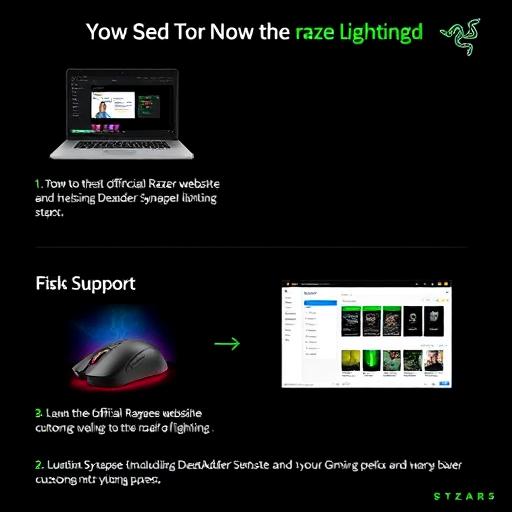
- Откройте официальный сайт поддержки Razer.
- Найти раздел "Поддержка" и выберите свою модель мыши - DeathAdder Essential.
- Скачайте последнюю версию программного обеспечения Razer Synapse.
Шаг 2:
Установите скачанное программное обеспечение на ваш компьютер, следуя инструкциям установщика.
Настройка цвета подсветки
После установки Razer Synapse вы можете легко настроить цвет подсветки вашей мыши:
Шаг 1:
- Запустите приложение Razer Synapse.
- Убедитесь, что ваша мышь DeathAdder Essential подключена к компьютеру.
- Найдите мышь в списке устройств в интерфейсе Synapse.
Шаг 2:
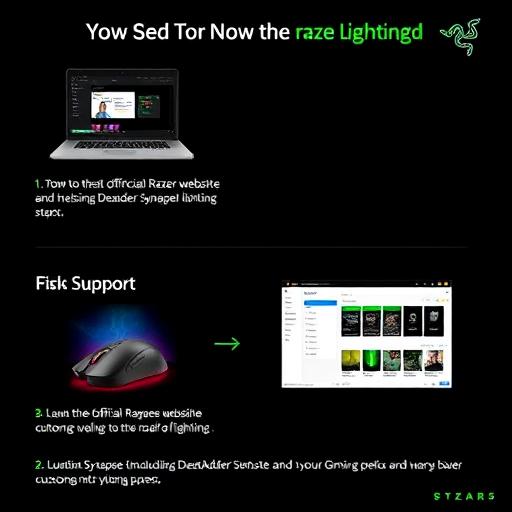
- Щёлкните по значку мыши, чтобы открыть настройки.
- Перейдите на вкладку "Подсветка".
- Выберите желаемый цвет из палитры или создайте собственный с помощью инструмента выбора цвета.
- Настройте яркость и скорость пульсации по своему вкусу.
Шаг 3:
- Нажмите "Применить", и ваш DeathAdder Essential засияет новым цветом.
Советы и рекомендации
- Экспериментируйте с цветами и эффектами, чтобы найти идеальное сочетание для вас.
- Создавайте разные профили в Razer Synapse для различных игр или задач, настраивая уникальные цвета подсветки.
- Регулярно обновляйте Synapse, чтобы получать доступ к новым функциям и улучшениям.
Настройка цвета подсветки вашей Razer DeathAdder Essential - это простой способ добавить индивидуальности в вашу игровую систему. С помощью Razer Synapse вы можете легко управлять подсветкой и создавать уникальный внешний вид, который отражает ваш стиль. Начните экспериментировать и создайте мышь, которая будет не только эффективной, но и уникальной!
Как изменить цвет подсветки на мышке Razer DeathAdder Essential?
Чтобы изменить цвет подсветки, необходимо установить программное обеспечение Razer Synapse. После установки запустите приложение, найдите мышь в списке устройств, откройте настройки и перейдите на вкладку "Подсветка". Здесь вы сможете выбрать новый цвет и настроить эффекты.
Где скачать Razer Synapse для настройки мыши DeathAdder Essential?
Официальное программное обеспечение Razer Synapse можно скачать на сайте поддержки Razer. Выберите свою модель мыши (DeathAdder Essential) и загрузите последнюю версию Synapse.
Можно ли настроить несколько цветов подсветки для разных игр?
Да, с помощью Razer Synapse вы можете создавать профили с различными настройками, включая цвет подсветки. Таким образом, вы можете настроить уникальный цвет для каждой игры или приложения.
Как сделать уникальный цвет подсветки на DeathAdder Essential?
В приложении Razer Synapse есть инструмент выбора цвета, который позволяет создавать собственные уникальные оттенки. Выберите этот инструмент на вкладке "Подсветка" и экспериментируйте с настройками, чтобы найти идеальный цвет.
Что делать, если подсветка не меняется после нажатия "Применить"?
Убедитесь, что ваша мышь правильно подключена к компьютеру и выбрана в списке устройств в Synapse. Также проверьте, не требуется ли обновление программного обеспечения. Если проблема persists, обратитесь в службу поддержки Razer.
Похожие новости

Как подключить Яндекс Плюс к Алисе: пошаговое руководство
27-08-2024, 19:16
Внешний геморрой у женщин: как распознать и что делать
12-11-2024, 20:25