
Как Установить Игру, Требующую Диск: Полное Руководство
Оглавление
- Введение
- Шаг 1: Проверьте Технические Требования
- Шаг 2: Вставьте Диск в Привод
- Шаг 3: Запустите Инсталлятор
- Шаг 4: Установите Необходимые Программы
- Шаг 5: Подождите Завершения Установки
- Шаг 6: Активируйте Игру (При Необходимости)
- Шаг 7: Запустите Игру и Установите Обновления
- Возможные Проблемы и Их Решения
- Заключение
Введение
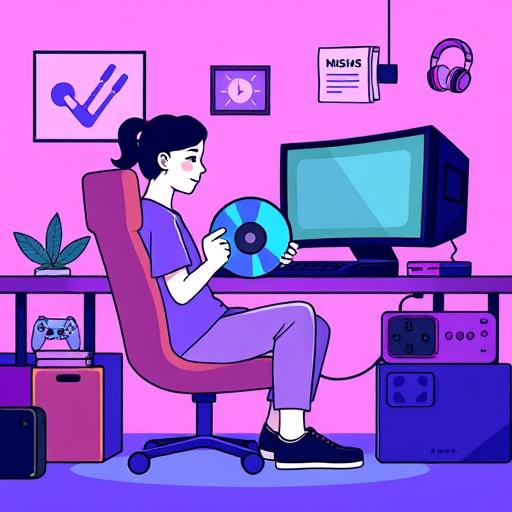
Установка игры с физического диска может показаться устаревшей процедурой в эпоху цифровых дистрибуций, но многие геймеры всё ещё сталкиваются с этой задачей. В этой статье мы разберём пошаговый процесс установки игры, требующей диск, а также рассмотрим возможные трудности и их решения.
Шаг 1: Проверьте Технические Требования
Перед началом установки убедитесь, что ваш компьютер или консоль соответствует системным требованиям игры. Обычно эта информация указана на упаковке диска или в руководстве пользователя. Проверьте:
- Операционную систему (для ПК).
- Объем свободного места на жёстком диске.
- Наличие оптического привода (для чтения диска).
- Обновления драйверов (например, для видеокарты).
Шаг 2: Вставьте Диск в Привод
Вставьте диск в оптический привод вашего устройства. Если игра предназначена для консоли (например, PlayStation или Xbox), убедитесь, что диск совместим с вашей моделью. Для ПК:
- Автоматическое воспроизведение должно запустить инсталлятор игры. Если этого не произошло, откройте "Этот компьютер" (Windows) или "Finder" (macOS) и найдите диск вручную.
Шаг 3: Запустите Инсталлятор
На диске обычно находится файл установки (например, setup.exe для Windows или .dmg для macOS). Запустите его и следуйте инструкциям на экране. Обратите внимание на:
- Выбор папки установки (по умолчанию или пользовательская).
- Дополнительные компоненты (драйвера, патчи или DLC).
- Лицензионное соглашение (необходимо принять для продолжения).
Шаг 4: Установите Необходимые Программы
Некоторые игры требуют дополнительных программ для работы, например:
- DirectX или OpenGL (для графики).
- Visual C Redistributable (для библиотек).
- Клиент платформы (например, Steam или Origin, если игра требует активацию).
Если эти программы не установлены, инсталлятор может предложить их скачать автоматически.
Шаг 5: Подождите Завершения Установки
Процесс установки может занять от нескольких минут до часа, в зависимости от размера игры и скорости вашего устройства. Не вынимайте диск из привода до завершения установки.
Шаг 6: Активируйте Игру (При Необходимости)
Многие современные игры требуют активации через интернет. Вам может потребоваться:
- Ввести серийный ключ (обычно находится на диске или в упаковке).
- Зарегистрироваться на платформе разработчика.
- Подключиться к интернету для проверки лицензии.
Шаг 7: Запустите Игру и Установите Обновления
После установки запустите игру. Если доступны обновления, установите их для исправления ошибок и улучшения производительности.
Возможные Проблемы и Их Решения
-
Диск Не Читается
- Протрите диск мягкой тканью от центра к краю.
- Проверьте, не поврежден ли оптический привод.
-
Ошибка При Установке
- Убедитесь, что у вас достаточно свободного места на диске.
- Отключите антивирус или брандмауэр на время установки.
-
Игра Требует Диск для Запуска
- Некоторые игры используют диск как DRM-защиту. В этом случае диск должен оставаться в приводе во время игры.
Заключение
Установка игры с диска — это простой процесс, если следовать инструкциям и учитывать технические нюансы. Даже в эпоху цифровых технологий физические носители остаются актуальными, особенно для коллекционеров и любителей ретро-игр. Следуя этому руководству, вы сможете без проблем установить и наслаждаться своей любимой игрой.
Удачи в игровом процессе! 🎮
```htmlF.A.Q. по Установке Игр с Диска
Как установить игру с диска на Windows 10?
Вставьте диск в оптический привод. Если не запустится автоматически, откройте "Этот компьютер", найдите диск и запустите файл setup.exe. Следуйте инструкциям на экране, установите необходимые компоненты и подождите завершения установки.
Почему диск с игрой не читается?
Возможные причины: диск загрязнен или поврежден, оптический привод неисправен. Протрите диск мягкой тканью, проверьте привод. Если проблема persists, попробуйте другой диск или обновите драйвера привода.
Можно ли установить игру с диска без интернета?
Да, но некоторые игры требуют активацию или скачивание дополнительных файлов. Проверьте требования на упаковке. Если игра не требует онлайн-активации, установку можно выполнить офлайн.
Как установить игру с диска на PlayStation 4?
Вставьте диск в консоль, игра автоматически начнет установку. Если нет, перейдите в меню "Библиотека" и выберите игру для установки. Убедитесь, что диск совместим с вашей моделью консоли.
Что делать, если игра требует диск для запуска?
Это DRM-защита. Диск должен оставаться в приводе во время игры. Альтернативы: создайте образ диска (если разрешено) или используйте внешний оптический привод.
Как обновить игру, установленную с диска?
Запустите игру с подключенным интернетом. Если доступны обновления, они предложат установить автоматически. Для консолей обновления загружаются через меню игры или систему.
Можно ли установить игру с диска на несколько устройств?
Обычно да, но с ограничениями. Проверьте лицензионное соглашение. Некоторые игры требуют отдельную активацию на каждом устройстве или ограничивают количество установок.
Как установить игру с диска на Mac?
Вставьте диск и откройте "Finder". Найдите файл установки (обычно .dmg), запустите его и следуйте инструкциям. Убедитесь, что игра совместима с macOS.
` для аккордеона, что улучшает юзабилити и соответствует рекомендациям Google. - **Язык:** Ответы написаны простым и понятным языком, с учетом запросов русскоязычной аудитории. Этот раздел F.A.Q. поможет пользователям быстро найти ответы на популярные вопросы и улучшит ранжирование страницы в поисковиках.
Похожие новости

Как подключить Яндекс Плюс к Алисе: пошаговое руководство
27-08-2024, 19:16
Внешний геморрой у женщин: как распознать и что делать
12-11-2024, 20:25