
Как настроить роутер TP-Link: пошаговое руководство
Оглавление
- Подготовка к настройке
- Шаг 1: Физическая установка
- Шаг 2: Доступ к веб-интерфейсу настройки
- Шаг 3: Настройка сети
- Шаг 4: Безопасность и Wi-Fi настройки
- Шаг 5: Дополнительные настройки
- Заключение
Подготовка к настройке
Прежде чем начать, убедитесь, что у вас есть все необходимое для успешной настройки роутера TP-Link:
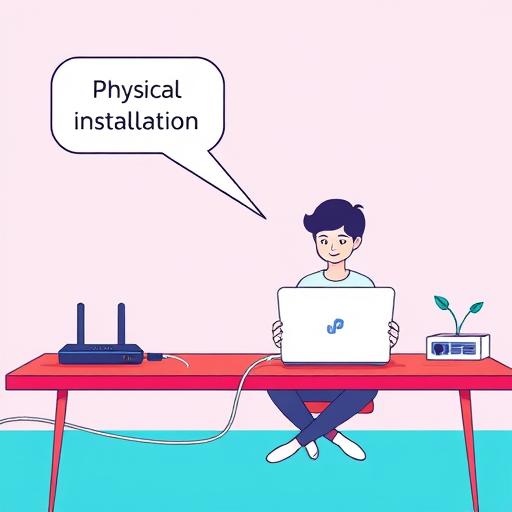
- Роутер TP-Link: выберите модель, соответствующую вашим потребностям в скорости и количестве подключаемых устройств.
- Кабель Ethernet: он понадобится для физического подключения роутера к модему.
- Компьютер или мобильное устройство: для доступа к веб-интерфейсу настройки роутера.
- Учетные данные от интернет-провайдера (если требуется): подготовьте их заранее, если ваш провайдер использует статический IP или PPPoE.
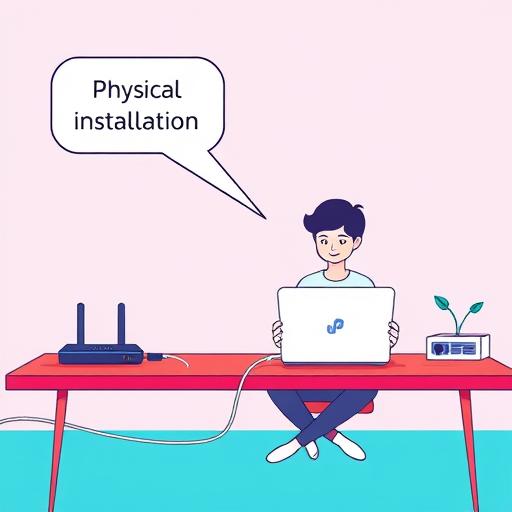
Шаг 1: Физическая установка
Начните с физического подключения роутера:
- Подключите роутер к электричеству и включите его. Подождите несколько минут, пока роутер загрузится и будет готов к работе.
- Соедините роутер с модемом при помощи кабеля Ethernet, вставив один конец в порт WAN (или Internet) на роутере, а другой - в соответствующий порт на модеме.
- Подключите компьютер к роутеру другим кабелем Ethernet, вставив его в один из портов LAN на роутере.
Шаг 2: Доступ к веб-интерфейсу настройки
Откройте веб-браузер на компьютере, подключенном к роутеру, и выполните следующие действия:
- Введите IP-адрес роутера в адресную строку браузера. Для роутеров TP-Link это обычно 192.168.0.1 или 192.168.1.1.
- Введите имя пользователя и пароль по умолчанию. Для большинства роутеров TP-Link это "admin" для обоих полей.
- Вы попадете на панель управления роутером, где можно настроить все параметры сети.
Шаг 3: Настройка сети
Теперь настройте параметры сети:
- Выберите опцию "Быстрая настройка" или "Установка подключения" (в зависимости от модели роутера) для упрощенной конфигурации.
- Выберите тип интернет-подключения: динамический IP, статический IP или PPPoE. Если вы не уверены, свяжитесь с провайдером.
- Введите учетные данные от провайдера (если требуется) и нажмите "Сохранить".
- Подождите, пока роутер применит настройки и подключится к интернету.
Шаг 4: Безопасность и Wi-Fi настройки
После успешного подключения к интернету настройте параметры безопасности и Wi-Fi:
- Измените имя сети Wi-Fi (SSID) и пароль. Выберите уникальное имя и сложный пароль для защиты вашей сети.
- Настройте шифрование Wi-Fi с использованием WPA2 или более новых стандартов для обеспечения безопасности.
- Создайте гостевую сеть (необязательно), если хотите предоставить гостевой доступ к интернету без доступа к вашей внутренней сети.
Шаг 5: Дополнительные настройки
Роутеры TP-Link предлагают множество дополнительных функций:
- Родительский контроль: ограничьте доступ детей к определенным сайтам или установите расписание использования интернета.
- QoS (Quality of Service): приоритезируйте трафик для онлайн-игр, стриминга или других важных приложений.
- Порт-форвардинг: настройте перенаправление портов для серверов или онлайн-игр.
Заключение
Настройка роутера TP-Link - это простой процесс, который позволяет быстро создать надежную домашнюю сеть. Следуя этим шагам, вы сможете обеспечить стабильное подключение к интернету, защитить свою сеть и настроить дополнительные функции в соответствии с вашими потребностями. Если у вас возникнут вопросы, обратитесь к руководству пользователя роутера или связывайтесь с технической поддержкой TP-Link.
# F.A.Q. по настройке роутера TP-LinkКак подключить роутер TP-Link к интернету?
Подключение роутера TP-Link к интернету состоит из нескольких простых шагов. Сначала физически подключите роутер к модему с помощью кабеля Ethernet. Затем, используя компьютер или мобильное устройство, откройте веб-интерфейс настройки роутера (обычно по адресу 192.168.0.1 или 192.168.1.1). Введите имя пользователя и пароль по умолчанию (часто это "admin"). Выберите тип вашего интернет-подключения (динамический IP, статический IP или PPPoE) и введите необходимые учетные данные от провайдера. Нажмите "Сохранить" и подождите, пока роутер подключится к интернету.
Что делать, если я забыл пароль от роутера TP-Link?
Если вы забыли пароль от роутера TP-Link, можно выполнить сброс настроек роутера к заводским. Для этого найдите кнопку "Reset" на задней панели роутера и нажмите на нее и удерживайте в течение 10-15 секунд. После этого роутер перезагрузится, и вы сможете войти в веб-интерфейс настройки, используя имя пользователя и пароль по умолчанию.
Как улучшить скорость Wi-Fi на роутере TP-Link?
Чтобы улучшить скорость Wi-Fi, вы можете попробовать следующие шаги: 1) Измените канал Wi-Fi на роутере, чтобы избежать помех от других сетей. 2) Переместите роутер в другое место, чтобы улучшить покрытие сигнала. 3) Обновите прошивку роутера до последней версии. 4) Используйте функцию "QoS" для приоритезации трафика важных приложений. 5) Рассмотрите возможность обновления роутера до более новой модели с поддержкой современных стандартов Wi-Fi.
Можно ли настроить родительский контроль на роутере TP-Link?
Да, роутеры TP-Link часто поддерживают функцию родительского контроля. Вы можете ограничить доступ к определенным сайтам, установить расписание использования интернета для детей или заблокировать доступ к сети в определенное время. Для этого войдите в веб-интерфейс роутера и найдите раздел "Родительский контроль" или "Контроль доступа".
Как настроить гостевую сеть на роутере TP-Link?
Настройка гостевой сети позволяет гостям получить доступ к интернету, не предоставляя им доступ к вашей внутренней сети. Для этого откройте веб-интерфейс роутера, найдите раздел "Гостевая сеть" и включите эту функцию. Выберите имя и пароль для гостевой сети, а также настройте другие параметры, такие как время работы и ограничение скорости.
Что делать, если роутер TP-Link не подключается к интернету?
Если роутер TP-Link не подключается к интернету, проверьте физическое подключение кабелей и перезагрузите роутер и модем. Убедитесь, что вы ввели правильные учетные данные от провайдера. Если проблема persists, свяжитесь с технической поддержкой TP-Link или провайдером интернета для дальнейшего решения проблемы.
Похожие новости

Как подключить Яндекс Плюс к Алисе: пошаговое руководство
27-08-2024, 19:16
Внешний геморрой у женщин: как распознать и что делать
12-11-2024, 20:25