
Оглавление
- Необходимые инструменты
- Подготовка флешки
- Настройка BIOS/UEFI
- Установка Windows
- Завершение установки
Необходимые инструменты
Флешка: объемом не менее 8 ГБ.
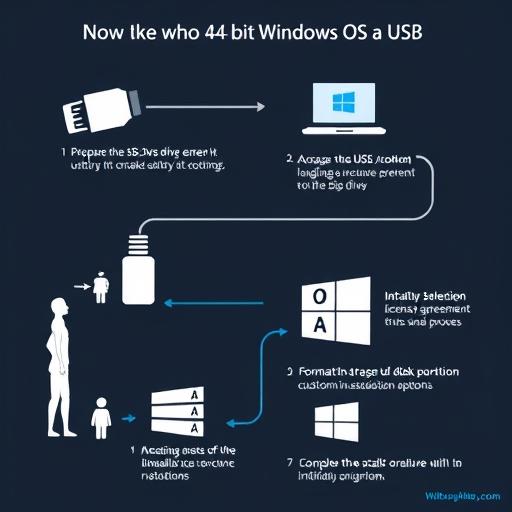
ISO-образ: 64-битной версии Windows, соответствующей вашей системе.
Утилита для создания загрузочной флешки: например, Rufus или Windows USB/DVD Download Tool.
Компьютер: на который будет установлена Windows.
Подготовка флешки
- Подключите флешку и запустите утилиту для создания загрузочной флешки (например, Rufus).
- Выберите флешку, укажите ISO-образ Windows и настройте режим создания загрузочной флешки для UEFI.
- Нажмите "Старт" и дождитесь завершения процесса.
Настройка BIOS/UEFI
- Перезагрузите компьютер и войдите в настройки BIOS/UEFI.
- Измените порядок загрузки, установив флешку на первое место.
- Сохраните изменения и выйдите из настроек.
Установка Windows
- Подключите флешку к компьютеру и перезагрузите его.
- Выберите язык установки и нажмите "Установить".
- Подтвердите лицензионное соглашение и выберите настраиваемую установку.
- Выберите и отформатируйте раздел диска для установки Windows.
- Следуйте инструкциям, введите данные и дождитесь завершения установки.
Завершение установки
- Удалите флешку и завершите первоначальную настройку Windows.
- Установите драйверы и обновления для оптимальной работы системы.
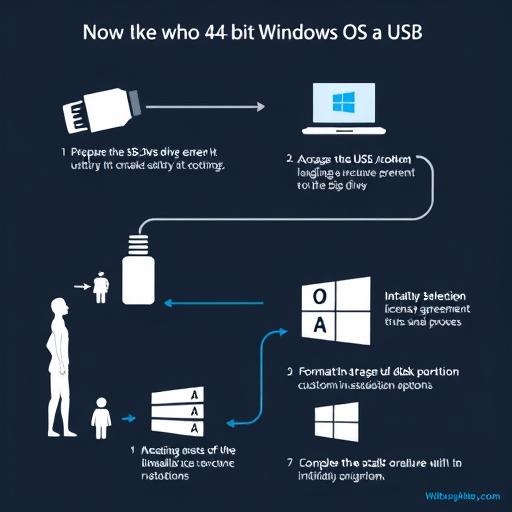
Теперь вы знаете, как установить Windows 64-битную версию с флешки. Поздравляем с успешной установкой!
# F.A.Q.Какую флешку выбрать для установки Windows 64-битной версии?
Рекомендуется использовать флешку объемом не менее 8 ГБ. Это обеспечит достаточно места для файлов установки Windows. Убедитесь, что флешка пустая или не содержит важных данных, так как все существующие файлы будут удалены в процессе подготовки.
Где скачать ISO-образ Windows 64-битной версии?
Вы можете скачать официальный ISO-образ Windows с сайта Microsoft. Для этого перейдите на страницу загрузки Windows, выберите нужную версию и язык, а затем скачайте файл ISO. Важно выбрать 64-битную версию, соответствующую вашей системе.
Какая утилита лучше для создания загрузочной флешки?
Существует несколько популярных утилит, таких как Rufus, Windows USB/DVD Download Tool и UNetbootin. Rufus - это бесплатная и простая в использовании программа, которая подходит для большинства случаев. Windows USB/DVD Download Tool предоставляется самой Microsoft и также является хорошим выбором. UNetbootin подходит для более опытных пользователей.
Можно ли установить Windows 64-битную версию на 32-битную систему?
Нет, это невозможно. 64-битная версия Windows требует соответствующей аппаратной поддержки, включая 64-битный процессор. Убедитесь, что ваша система совместима с 64-битной версией Windows перед началом установки.
Что делать, если компьютер не загружается с флешки?
Проверьте настройки BIOS/UEFI и убедитесь, что флешка установлена в качестве первого загрузочного устройства. Если проблема persists, попробуйте использовать другую флешку или другой порт USB. Также убедитесь, что флешка подготовлена правильно и содержит необходимые файлы установки.
Нужно ли отключать антивирус во время установки Windows?
В некоторых случаях антивирусное программное обеспечение может препятствовать процессу установки. Рекомендуется временно отключить антивирус до завершения установки Windows, особенно если вы получаете ошибки, связанные с доступом к файлам установки.
Как настроить компьютер после установки Windows?
После установки Windows 64-битной версии необходимо установить необходимые драйверы для вашего оборудования. Вы можете найти драйверы на официальных сайтах производителей вашего компьютера или отдельных компонентов. Также рекомендуется проверить наличие обновлений Windows, чтобы обеспечить оптимальную работу системы.
Похожие новости

Как подключить Яндекс Плюс к Алисе: пошаговое руководство
27-08-2024, 19:16
Внешний геморрой у женщин: как распознать и что делать
12-11-2024, 20:25