
Оглавление
Как установить пароль учетной записи Windows
Введение
Установка надежного пароля для вашей учетной записи Windows - это важный аспект обеспечения безопасности ваших личных данных и конфиденциальности. В этой статье мы подробно рассмотрим процесс установки пароля для учетной записи Windows, чтобы сделать вашу систему более безопасной и персонализированной.
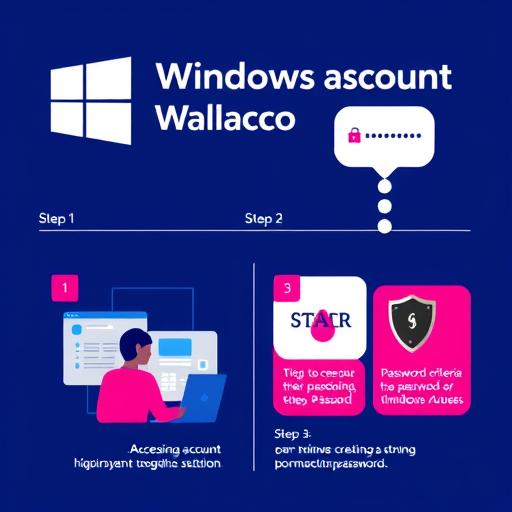
Шаг 1: Открытие настроек учетной записи
Для начала откройте настройки учетной записи Windows, следуя этим шагам:
- Нажмите кнопку "Пуск" на панели задач.
- Выберите "Настройки" или "Параметры" в открывшемся меню.
- Перейдите в раздел "Учетные записи" или "Пользователи".
- Найдите и выберите свою учетную запись.
Шаг 2: Настройка параметров пароля
- В настройках учетной записи найдите пункт "Пароль" или "Безопасность".
- Нажмите кнопку "Изменить" рядом с параметром пароля.
- Введите текущий пароль (если он установлен ранее).
- В поле "Новый пароль" введите желаемый пароль.
- Повторите пароль в поле "Подтвердить пароль".
- При необходимости установите флажок "Требовать ввод пароля при разблокировке компьютера".
Шаг 3: Создание надежного пароля
При создании пароля для учетной записи Windows придерживайтесь следующих рекомендаций:
- Используйте разные символы: комбинируйте буквы, цифры и специальные символы.
- Длина пароля: создавайте длинные пароли, не менее 8 символов.
- Избегайте очевидности: не используйте легко угадываемую информацию, такую как даты рождения или простые слова.
- Уникальность: не используйте один пароль для нескольких учетных записей.
Шаг 4: Завершение процесса
- Нажмите "ОК" или "Применить" для сохранения изменений.
- Система может запросить подтверждение пароля для проверки.
- Поздравляем! Вы успешно установили пароль для своей учетной записи Windows.
Вывод
Установка пароля для учетной записи Windows - это простой, но эффективный способ защиты ваших данных. Следуя этим инструкциям, вы можете создать надежный пароль, который обеспечит безопасность вашей учетной записи. Не забывайте регулярно обновлять пароль и соблюдать правила цифровой безопасности для максимальной защиты.
Безопасность вашей учетной записи - в ваших руках. Ответственное отношение к паролям и конфиденциальности поможет сохранить ваши данные в безопасности.
# F.A.Q. по установке пароля учетной записи WindowsКак установить пароль на Windows 10?
Процесс установки пароля на Windows 10 схож с описанными выше шагами. Откройте "Настройки" > "Учетные записи" > "Ваши данные" и нажмите "Добавить" в разделе "Пароль". Введите и подтвердите новый пароль.
Можно ли установить пароль на локальную учетную запись Windows?
Да, вы можете установить пароль для локальной учетной записи. Просто следуйте инструкциям, указанным в статье, и выберите свою локальную учетную запись на шаге 1.
Как установить пароль, если я забыл текущий пароль?
Если вы забыли текущий пароль, вы можете сбросить его. Для этого используйте режим восстановления системы или специальные инструменты для сброса пароля Windows. Обратитесь к официальной документации Microsoft для получения подробных инструкций.
Можно ли установить пароль на учетную запись гостя?
Учетная запись гостя обычно не требует пароля для входа. Однако вы можете ограничить доступ гостей к вашему компьютеру, отключив учетную запись гостя или настроив ее с ограниченными правами.
Как создать надежный пароль для учетной записи Windows?
Создание надежного пароля включает в себя использование различных символов, цифр и букв. Старайтесь использовать длинные пароли и избегайте очевидной информации. Вы можете использовать генераторы паролей или следовать рекомендациям по созданию паролей, предоставленным Microsoft.
Почему важно установить пароль на учетную запись Windows?
Установка пароля на учетную запись Windows является важной мерой безопасности. Она защищает ваш компьютер от несанкционированного доступа, обеспечивая конфиденциальность ваших личных данных и файлов. Пароль также предотвращает нежелательные изменения в настройках системы.
Как часто следует обновлять пароль учетной записи Windows?
Рекомендуется регулярно обновлять пароль, особенно если вы подозреваете, что он был скомпрометирован. Microsoft рекомендует менять пароль каждые 72 дня. Однако вы можете установить более частую периодичность обновления в соответствии с политикой безопасности вашей организации или личными предпочтениями.
Что делать, если я забыл пароль учетной записи Windows?
Если вы забыли пароль, вы можете использовать различные методы восстановления. Попробуйте использовать подсказку пароля, если вы ее установили. Также вы можете сбросить пароль с помощью учетной записи Microsoft или локального администратора. Для получения подробных инструкций обратитесь к официальной поддержке Microsoft.
Можно ли установить пароль на учетную запись администратора Windows?
Да, вы можете установить пароль для учетной записи администратора Windows. Это важно для обеспечения безопасности системы. Следуйте инструкциям в статье, выбрав учетную запись администратора на шаге 1.
Как установить пароль на Windows 11?
Процесс установки пароля на Windows 11 аналогичен предыдущим версиям. Откройте "Настройки" > "Учетные записи" и выберите свою учетную запись. Затем нажмите "Параметры" и следуйте инструкциям по установке нового пароля.
Похожие новости

Как подключить Яндекс Плюс к Алисе: пошаговое руководство
27-08-2024, 19:16
Внешний геморрой у женщин: как распознать и что делать
12-11-2024, 20:25