
Как установить Windows 10 на компьютер без диска или флешки
Подготовка к установке
Совместимость оборудования: Убедитесь, что ваш компьютер соответствует минимальным требованиям для Windows 10. Проверьте характеристики процессора, объем памяти и свободное место на диске.
Резервное копирование данных: Создайте резервные копии важных файлов, так как установка может привести к их потере.
Подключение к интернету: Обеспечьте стабильный доступ в интернет, так как потребуется скачивать файлы.
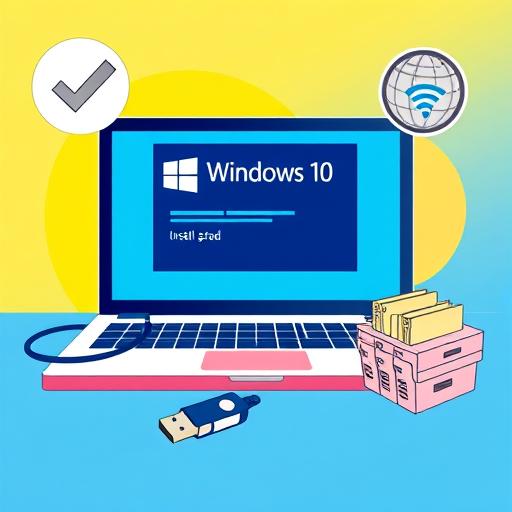
Шаг 1: Создание загрузочной USB-флешки
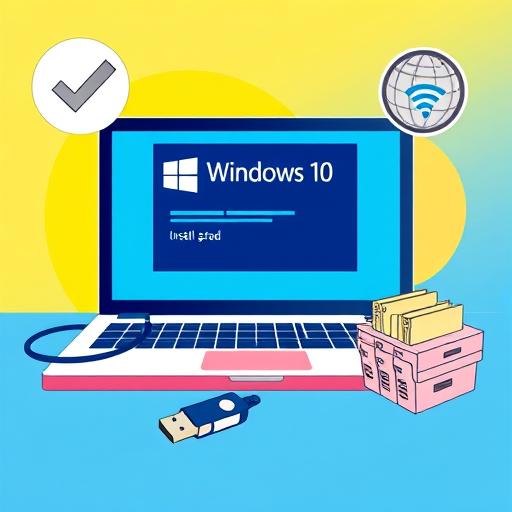
Даже без готовой флешки, вы можете создать загрузочную USB-флешку самостоятельно.
- Подключите USB-флешку объемом от 8 ГБ.
- Откройте меню "Пуск" и введите "Создание носителя установки Windows", затем запустите приложение.
- Выберите ISO-файл Windows 10 (скачайте с официального сайта Microsoft) и вашу флешку в качестве носителя.
- Дождитесь завершения процесса.
Шаг 2: Настройка BIOS/UEFI
Измените настройки BIOS/UEFI, чтобы компьютер загрузился с USB-флешки.
- Перезагрузите компьютер и нажмите клавишу для входа в BIOS/UEFI (F2, Del, Esc или F1-F12).
- Найдите раздел "Boot" или "Boot Options" и установите USB-флешку в качестве первого загрузочного устройства.
- Сохраните изменения и выйдите.
Шаг 3: Установка Windows 10
- Подключите созданную загрузочную флешку к компьютеру.
- Перезагрузите компьютер, он должен загрузиться с флешки.
- Выберите язык установки и нажмите "Установить".
- Выберите "Пользовательскую установку" и раздел диска для установки Windows 10. Вы можете отформатировать раздел.
- Дождитесь завершения установки.
Заключение
Установка Windows 10 без диска или заранее подготовленной флешки возможна. Этот процесс требует внимания и некоторых технических навыков, но следуя инструкциям, вы успешно установите систему.


