
Как отключить уведомления в Google Chrome на телефоне
Оглавление
- Шаг 1: Открытие настроек Chrome
- Шаг 2: Управление уведомлениями
- Шаг 3: Отключение уведомлений для конкретного сайта
- Шаг 4: Отключение всех уведомлений
- Дополнительные советы
Шаг 1: Открытие настроек Chrome
Чтобы начать управление уведомлениями, откройте настройки Chrome на своем телефоне:
- Нажмите на три вертикальные точки в правом верхнем углу экрана.
- В открывшемся меню выберите "Настройки".
Шаг 2: Управление уведомлениями
Прокрутите настройки вниз, чтобы найти раздел уведомлений:
- Найдите пункт "Уведомления" и нажмите на него.
- Здесь вы увидите список сайтов, которым разрешено отправлять уведомления.
Шаг 3: Отключение уведомлений для конкретного сайта
Чтобы отключить уведомления от определенного сайта:
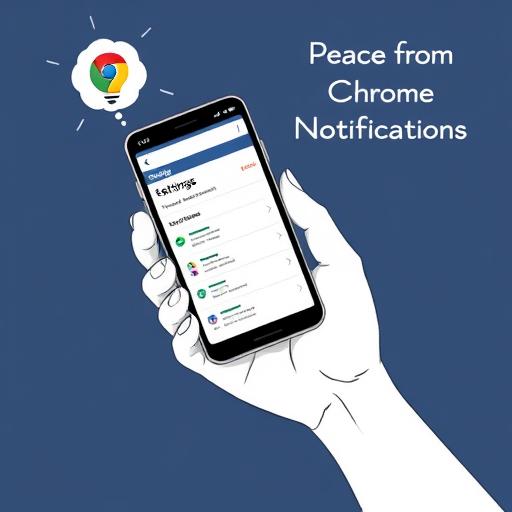
- Найдите нужный сайт в списке.
- Нажмите на сайт и переключите кнопку уведомлений в положение "Выключено".
- Теперь этот сайт не будет отправлять уведомления.
Шаг 4: Отключение всех уведомлений
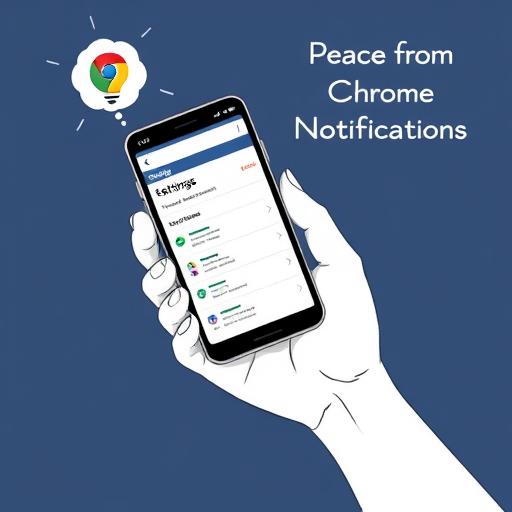
Для полного отключения уведомлений в Chrome:
- Вернитесь в раздел "Уведомления" в настройках.
- Найдите и нажмите на переключатель "Запросить, прежде чем отправлять" или "Отключить уведомления", в зависимости от версии Chrome.
- Теперь все уведомления будут заблокированы.
Дополнительные советы
- Индивидуальное управление: Вы можете разрешать уведомления только от важных для вас сайтов.
- Внимание при отключении: Отключение уведомлений может повлиять на некоторые функции сайтов.
- Настройки для учетных записей: Если вы используете несколько учетных записей Chrome, настройки уведомлений могут различаться для каждой учетной записи.
Управление уведомлениями в Chrome позволяет персонализировать ваш опыт просмотра и избавиться от нежелательных оповещений. Экспериментируйте с настройками для оптимального баланса между информированностью и спокойствием.
# F.A.Q.Как отключить все уведомления Chrome на телефоне одним нажатием?
К сожалению, в текущей версии Chrome для телефонов нет функции отключения всех уведомлений одним нажатием. Однако вы можете быстро отключить уведомления, следуя инструкциям в статье выше, что займет всего несколько секунд.Могу ли я получать уведомления только от избранных сайтов?
Да, вы можете индивидуально управлять уведомлениями для каждого сайта. Просто отключите оповещения от нежелательных ресурсов, следуя шагам, описанным в статье. Таким образом, вы сможете получать уведомления только от избранных сайтов.Что делать, если я отключил уведомления, но они все равно приходят?
Если вы столкнулись с такой проблемой, проверьте настройки уведомлений еще раз. Убедитесь, что вы отключили уведомления для нужных сайтов и не пропустили какие-либо шаги. Также, возможно, стоит проверить настройки уведомлений вашего телефона, чтобы убедиться, что проблема не связана с общей системой оповещений.Будут ли уведомления отключены для всех учетных записей Chrome на телефоне?
Настройки уведомлений обычно применяются для каждой учетной записи Chrome отдельно. Это означает, что если вы отключите уведомления для одной учетной записи, это не повлияет на другие учетные записи, используемые на вашем телефоне.Можно ли отключить уведомления временно, а затем включить их обратно?
Да, вы можете в любой момент вернуться в настройки и включить уведомления обратно. Просто следуйте тем же шагам, но вместо отключения, включите оповещения для нужных сайтов или для всех.Похожие новости

Как подключить Яндекс Плюс к Алисе: пошаговое руководство
27-08-2024, 19:16
Внешний геморрой у женщин: как распознать и что делать
12-11-2024, 20:25