
Как отключить защиту в Google Chrome
Оглавление
- 1. Понимание настроек безопасности Chrome
- 2. Отключение защиты от вредоносных сайтов
- 3. Управление расширениями
- 4. Настройка разрешений для сайтов
- Вывод
1. Понимание настроек безопасности Chrome
Браузер Google Chrome предлагает несколько уровней защиты, которые можно настроить в соответствии с потребностями пользователя:
- Защита от вредоносных сайтов: блокирует доступ к потенциально опасным или фишинговым сайтам.
- Защита от загрузки опасных файлов: предупреждает о загрузке файлов, представляющих угрозу.
- Контроль доступа к камере и микрофону: управление разрешениями для каждого сайта.
- Управление уведомлениями: контроль над сайтами, отправляющими уведомления.
2. Отключение защиты от вредоносных сайтов
Чтобы получить доступ к заблокированному сайту:
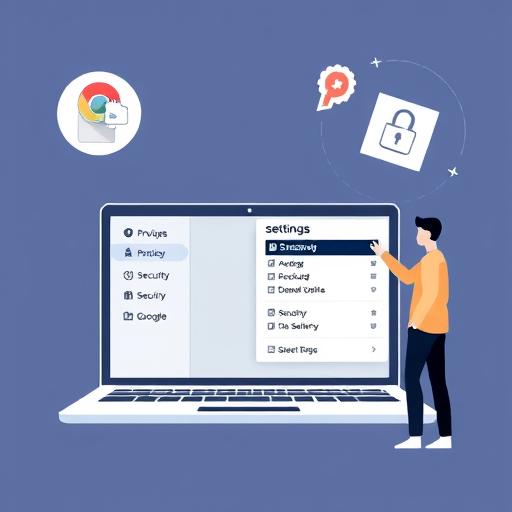
- Откройте настройки Chrome через меню.
- Перейдите в раздел "Дополнительные настройки".
- Найдите пункт "Защита от вредоносных программ" и отключите проверку опасных сайтов.
Внимание: отключение этой защиты может подвергнуть ваше устройство риску.
3. Управление расширениями
Расширения могут добавлять дополнительные функции безопасности:
- Откройте меню "Расширения" в разделе "Дополнительные инструменты".
- Найди и отключи расширения, связанные с безопасностью, например, блокировщики рекламы.
4. Настройка разрешений для сайтов
Chrome позволяет настраивать разрешения для каждого сайта:
- Нажмите на значок замка или "i" рядом с адресной строкой.
- В разделе "Разрешения" включайте или отключайте доступ к камере, микрофону и уведомлениям.
Вывод
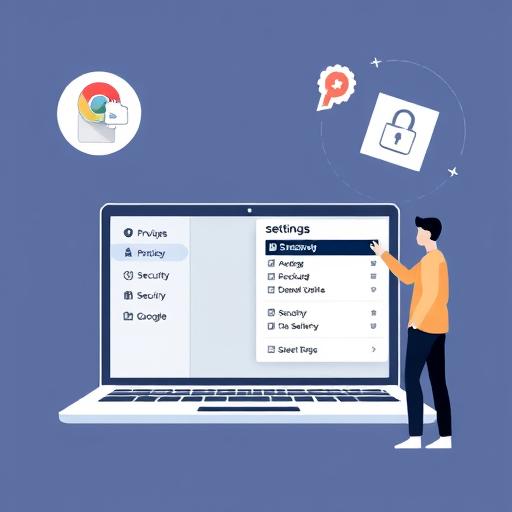
Google Chrome обеспечивает комплексную безопасность, которую можно адаптировать под свои нужды. Отключение защиты может быть необходимо в некоторых случаях, но важно понимать риски. Регулярно проверяйте настройки безопасности и используйте их для защиты данных.
Помните, настройки могут обновляться, поэтому следите за изменениями.
# F.A.Q. по теме "Как отключить защиту в Google Chrome"Как временно отключить защиту от вредоносных сайтов в Chrome?
Откройте настройки Chrome, перейдите в раздел "Конфиденциальность и безопасность", найдите "Защита от вредоносных программ" и отключите опцию "Проверять наличие опасных сайтов". Обратите внимание на риски при посещении неизвестных сайтов.
Можно ли отключить все функции безопасности в Chrome?
Полное отключение всех функций безопасности не рекомендуется, так как это может подвергнуть ваше устройство и данные серьезным угрозам. Лучше отключать отдельные настройки, когда это действительно необходимо.
Как разрешить доступ к камере и микрофону для определенного сайта?
Нажмите на значок замка или "i" в адресной строке, когда находитесь на нужном сайте. В разделе "Разрешения" вы можете включить доступ к камере и микрофону для этого сайта. Не забудьте отрегулировать настройки для других сайтов, если это необходимо.
Почему некоторые расширения могут влиять на безопасность?
Расширения Chrome могут добавлять дополнительные функции, в том числе связанные с безопасностью. Например, блокировщики рекламы могут мешать нормальной работе некоторых сайтов. Если вы сталкиваетесь с проблемами, попробуйте отключить расширения и проверить, решит ли это вашу проблему.
Как часто нужно проверять настройки безопасности в Chrome?
Настройки безопасности в Chrome могут обновляться с выходом новых версий браузера. Рекомендуется проверять их регулярно, особенно после обновлений Chrome, чтобы быть в курсе последних изменений и настроить их в соответствии со своими потребностями.
Похожие новости

Как подключить Яндекс Плюс к Алисе: пошаговое руководство
27-08-2024, 19:16
Внешний геморрой у женщин: как распознать и что делать
12-11-2024, 20:25