
Как отключить помощника Google на устройствах Android
Оглавление
- Введение
- Шаг 1: Настройка устройства
- Шаг 2: Отключение голосовой активации
- Шаг 3: Управление доступом
- Шаг 4: Отключение на домашнем экране
- Советы и рекомендации
Введение
Помощник Google на Android-устройствах предлагает множество функций, но вы можете захотеть взять контроль в свои руки. В этой статье мы подробно рассмотрим процесс отключения помощника Google.
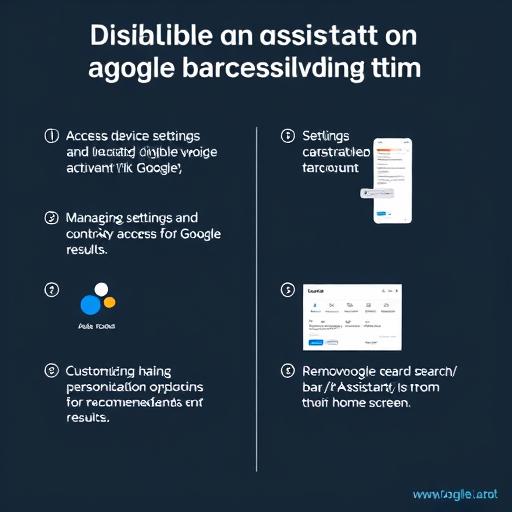
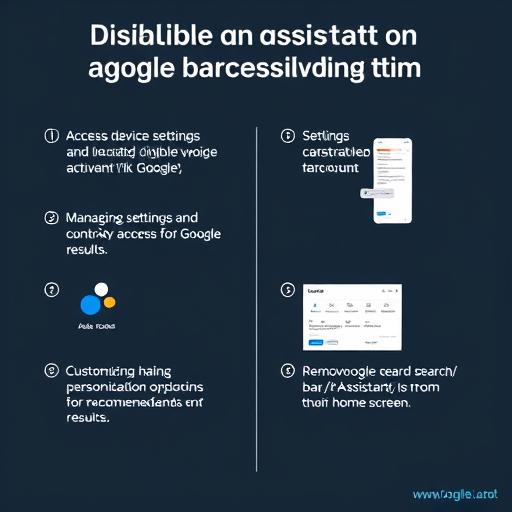
Шаг 1: Настройка устройства
Открытие настроек:
- Нажмите на значок "Настройки" на главном экране.
Поиск раздела Google:
- Прокрутите вниз и найдите "Google" или "Учетная запись Google".
Настройка помощника:
- В настройках Google откройте раздел "Помощник" или "Помощник Google".
Шаг 2: Отключение голосовой активации
Настройки голосового помощника:
- В меню "Помощник" выберите "Голосовой помощник".
Отключение "Ok Google":
- Выключите функцию "Ok Google" или "Детекция "Ok Google"".
Подтверждение:
- Нажмите "Отключить", чтобы подтвердить действие.
Шаг 3: Управление доступом
Конфиденциальность:
- Перейдите в раздел "Конфиденциальность" в настройках помощника.
Управление приложениями:
- Отключите ненужные приложения, имеющие доступ к помощнику.
Персонализация:
- Настройте персонализацию рекомендаций и результатов поиска.
Шаг 4: Отключение на домашнем экране
Настройки домашнего экрана:
- Нажмите и удерживайте пустое пространство, затем выберите настройки.
Поиск помощника:
- Найдите и откройте "Поиск и помощник Google".
Отключение:
- Выключите опцию "Показывать панель поиска Google".
Советы и рекомендации
- Проверяйте настройки несколько раз, чтобы убедиться в отключении помощника.
- Устройства могут иметь небольшие различия в меню, но основные шаги одинаковы.
- Отключение может повлиять на работу некоторых приложений, использующих помощника.
Используя эти простые шаги, вы сможете легко управлять помощником Google на вашем Android-устройстве в соответствии с вашими предпочтениями.
# F.A.Q. по отключению помощника Google на AndroidКак полностью отключить помощника Google на Android?
Полное отключение помощника Google включает несколько шагов. Во-первых, откройте настройки устройства и перейдите в раздел "Google" или "Учетная запись Google". Затем отключите голосовую активацию "Ok Google" в настройках помощника. Также отрегулируйте настройки конфиденциальности, отключив доступ ненужных приложений к помощнику. Наконец, вы можете убрать помощника с домашнего экрана, отключив соответствующую опцию в настройках домашнего экрана.
Можно ли отключить помощника Google без влияния на другие функции Android?
Да, отключение помощника Google не должно повлиять на другие основные функции Android. Однако некоторые приложения, тесно интегрированные с помощником, могут работать иначе. Например, голосовое управление некоторыми функциями может быть ограничено. Убедитесь, что вы проверили настройки и отключили только те функции, которые вам не нужны.
Почему я не могу найти настройки помощника Google в своем телефоне?
Расположение настроек помощника может немного отличаться в зависимости от версии Android и производителя устройства. Обычно вы можете найти их в разделе "Google" или "Учетная запись Google" в настройках устройства. Если вы не можете найти эти настройки, попробуйте найти "Голосовой помощник" или "Поиск и помощник Google" в настройках домашнего экрана.
Как вернуть помощника Google после отключения?
Чтобы вернуть помощника Google, просто выполните обратные действия. Откройте настройки устройства, найдите раздел "Google" и включите необходимые опции. Включите голосовую активацию "Ok Google", настройте доступ приложений к помощнику и включите отображение помощника на домашнем экране. Помощник Google будет снова готов к использованию.
Можно ли временно отключить помощника Google?
Да, вы можете временно отключить помощника Google, например, если хотите сэкономить батарею или повысить конфиденциальность на время. Просто следуйте инструкциям по отключению, а когда захотите вернуть помощника, выполните те же шаги, но включите нужные функции. Это дает вам контроль над тем, когда помощник активен и когда нет.
Похожие новости

Как подключить Яндекс Плюс к Алисе: пошаговое руководство
27-08-2024, 19:16
Внешний геморрой у женщин: как распознать и что делать
12-11-2024, 20:25