
Оглавление
- Шаг 1: Настройки устройства
- Шаг 2: Управление разрешениями
- Шаг 3: Отключение микрофона для приложений
- Шаг 4: Глобальное отключение микрофона (для более старых версий Android)
- Советы и рекомендации
Шаг 1: Настройки устройства
Откройте настройки: Находите и нажимайте на значок настроек (обычно это шестеренка) на главном экране вашего Android-устройства.
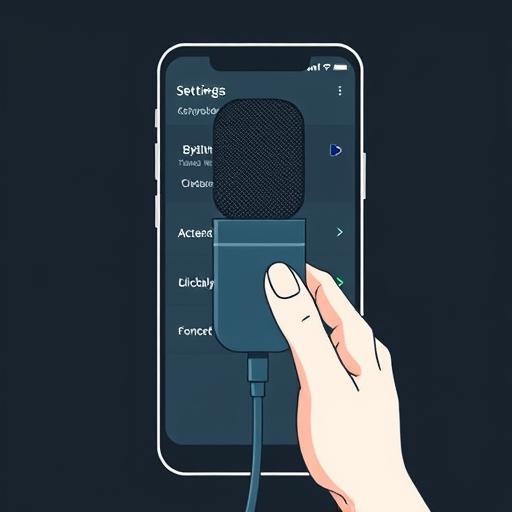
Выберите конфиденциальность: Прокрутите вниз и выберите пункт "Конфиденциальность" или "Безопасность и конфиденциальность". Название может немного отличаться в зависимости от версии Android.
Шаг 2: Управление разрешениями
В разделе конфиденциальности найдите опцию "Разрешения приложений" или аналогичную. Здесь вы управляете доступом приложений к различным функциям устройства.
Перейдите к микрофону: Прокрутите список разрешений до раздела "Микрофон". В этом разделе вы увидите все приложения, имеющие доступ к микрофону.
Шаг 3: Отключение микрофона для приложений
Выберите приложение: Нажмите на приложение, для которого хотите отключить микрофон.
Отключите разрешение: На экране настроек разрешения найдите переключатель рядом с "Микрофоном" и установите его в положение "Выключено" или "Запрещено".
Повторите эти действия для каждого приложения, для которого требуется отключить микрофон.
Шаг 4: Глобальное отключение микрофона (для более старых версий Android)
На более старых версиях Android может быть опция глобального отключения микрофона:
Найти настройки микрофона: В разделе конфиденциальности или безопасности найдите пункт "Микрофон".
Отключите микрофон: Если опция доступна, переключите микрофон в положение "Выключено". Это отключит микрофон для всех приложений.
Советы и рекомендации
- Влияние на функциональность: Отключение микрофона может повлиять на работу приложений, использующих голосовые команды или запись звука.
- Контроль разрешений: Будьте внимательны к запросам разрешений при установке новых приложений. Вы можете контролировать доступ к микрофону.
- Регулярные проверки: Периодически проверяйте разрешения приложений, чтобы обеспечить конфиденциальность и контроль над функциями вашего устройства.
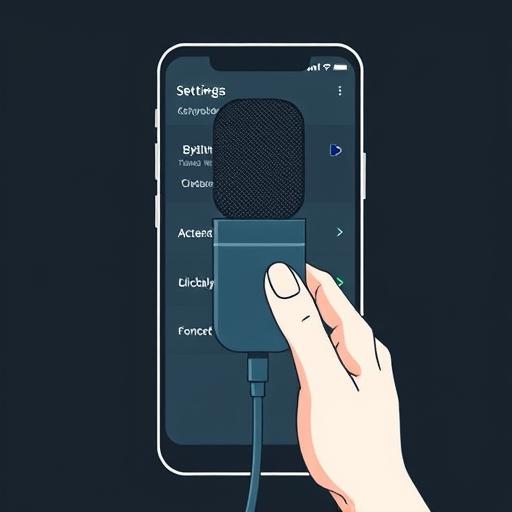
Теперь вы знаете, как легко управлять доступом к микрофону на вашем Android-устройстве. Эти шаги помогут обеспечить вашу конфиденциальность и контроль над функциями смартфона или планшета.
## F.A.Q.Как отключить микрофон на Android-смартфоне?
Откройте настройки устройства, перейдите в раздел "Конфиденциальность" или "Разрешения", найдите "Микрофон" и отключите его для необходимых приложений или глобально.
Можно ли полностью отключить микрофон на Android?
Да, на большинстве устройств Android есть опция глобального отключения микрофона в настройках конфиденциальности. Однако это может повлиять на работу некоторых приложений.
Почему я не могу найти настройки микрофона в своем Android-планшете?
Размещение настроек может варьироваться в зависимости от версии Android и производителя устройства. Попробуйте найти "Конфиденциальность" или "Безопасность", а затем ищите раздел "Разрешения" или "Микрофон".
Как запретить доступ к микрофону для определенного приложения?
Перейдите в настройки разрешений, найдите нужное приложение в списке, затем отключите разрешение на доступ к микрофону. Это предотвратит использование микрофона данным приложением.
Будут ли приложения работать нормально после отключения микрофона?
Большинство приложений продолжат работать, но те, которые полагаются на микрофон (например, голосовые помощники), могут потерять некоторые функции. Убедитесь, что вы понимаете последствия отключения микрофона для каждого приложения.
Как включить микрофон обратно?
Чтобы включить микрофон, просто следуйте тем же шагам, что и для отключения, но установите переключатель в положение "Включено" для необходимых приложений или глобально.
Похожие новости

Как подключить Яндекс Плюс к Алисе: пошаговое руководство
27-08-2024, 19:16
Внешний геморрой у женщин: как распознать и что делать
12-11-2024, 20:25