
Как выключить iPhone с заблокированным экраном
Иногда возникает необходимость выключить iPhone с заблокированным экраном. Это может быть нужно для быстрой перезагрузки или при возникновении проблем с устройством. Ниже представлен подробный гид, который поможет в решении этой задачи.
Оглавление
- Шаг 1: Нажатие и удержание кнопок
- Шаг 2: Ожидание слайдера
- Шаг 3: Выключение iPhone
- Дополнительные советы
Шаг 1: Нажатие и удержание кнопок
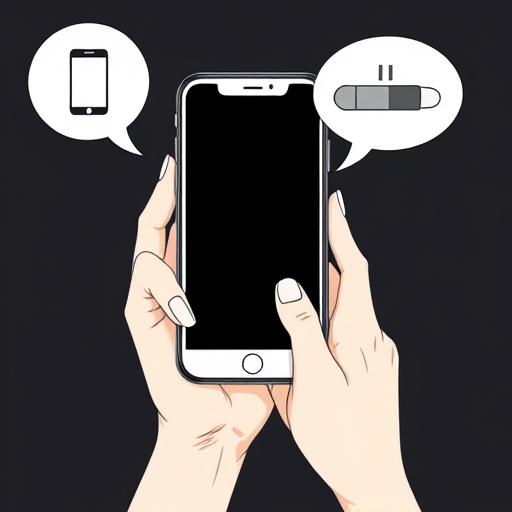
Начните с нажатия и удержания двух кнопок:
- Боковая (или верхняя) кнопка включения/выключения.
- Кнопка регулировки громкости (любая из двух).
Эти кнопки обычно расположены на боковой или верхней части iPhone, в зависимости от модели.
Шаг 2: Ожидание слайдера
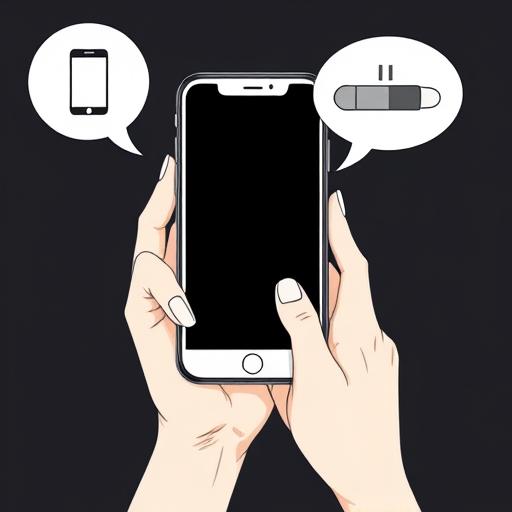
Продолжайте удерживать кнопки в течение нескольких секунд. Вскоре на экране появится слайдер с надписью "Выключить". Иногда это может занять немного времени, поэтому проявите терпение.
Шаг 3: Выключение iPhone
Используя пальцы, перетяните слайдер в сторону, как если бы вы разблокировали экран. Это безопасно выключит ваш iPhone.
Дополнительные советы:
- Для iPhone с Face ID: нажмите и быстро отпустите кнопку увеличения громкости, затем повторите с кнопкой уменьшения громкости, а после удерживайте боковую кнопку, пока не появится слайдер.
- Если iPhone не реагирует на нажатия, возможно, он завис. В таком случае продолжительное удерживание кнопок (10-15 секунд) приведет к принудительной перезагрузке.
- Принудительное выключение или перезагрузка iPhone с заблокированным экраном не повлияет на ваши данные, если вы создавали резервные копии.
Выполняя эти простые шаги, вы сможете выключить iPhone даже с заблокированным экраном. Это может быть полезно в различных ситуациях, требующих быстрого отключения устройства.
# F.A.Q.Как выключить iPhone, если экран заблокирован паролем?
Даже если экран заблокирован паролем, вы можете выключить iPhone, следуя инструкциям в этой статье. Нажмите и удерживайте боковую кнопку и кнопку регулировки громкости, дождитесь слайдера и перетяните его. Этот метод работает независимо от того, заблокирован экран паролем или нет.
Что делать, если iPhone не реагирует на нажатие кнопок?
Если iPhone не реагирует, возможно, он завис. В таком случае продолжительное удерживание боковой кнопки и кнопки регулировки громкости (около 10-15 секунд) приведет к принудительной перезагрузке устройства. Если проблема сохраняется, обратитесь в сервисный центр.
Можно ли выключить iPhone с заблокированным экраном без потери данных?
Да, выключение или принудительная перезагрузка iPhone с заблокированным экраном не приведет к потере данных, если вы регулярно создавали резервные копии. Облачные сервисы, такие как iCloud или Google Drive, позволяют хранить резервные копии ваших данных.
Как быстро выключить iPhone, если он завис?
При зависании iPhone вы можете быстро выключить его, удерживая боковую кнопку и кнопку регулировки громкости в течение 10-15 секунд. Это приведет к принудительной перезагрузке устройства. Если проблема не решается, обратитесь в службу поддержки Apple.
Похожие новости

Как подключить Яндекс Плюс к Алисе: пошаговое руководство
27-08-2024, 19:16
Внешний геморрой у женщин: как распознать и что делать
12-11-2024, 20:25