
Оглавление
- Введение
- Шаг 1: Открытие настроек iPhone
- Шаг 2: Переход в раздел "iTunes и App Store"
- Шаг 3: Отключение автоматического обновления
- Шаг 4: Настройка индивидуальных обновлений
- Советы и рекомендации
Введение
Автоматическое обновление приложений на вашем iPhone - удобная функция, но иногда ее нужно отключить, чтобы контролировать обновления или экономить трафик.
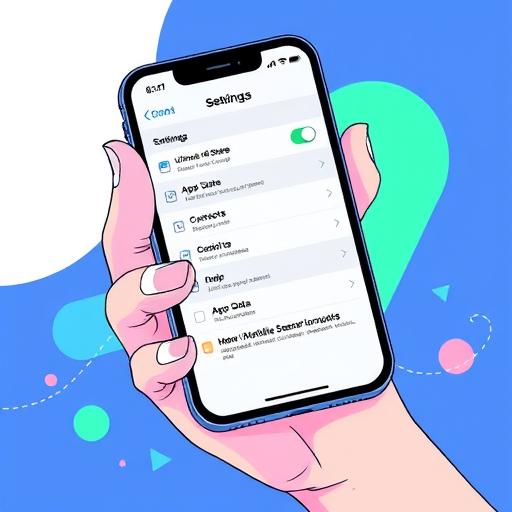
Шаг 1: Открытие настроек iPhone
Откройте приложение "Настройки" на главном экране. Обычно это иконка серых шестеренок.
Шаг 2: Переход в раздел "iTunes и App Store"
Прокрутите экран настроек вниз и найдите раздел "iTunes и App Store" с параметрами аккаунта и обновлений.
Шаг 3: Отключение автоматического обновления
В разделе "iTunes и App Store" найдите "Автоматические загрузки" и отключите обновления приложений, переключив соответствующий ползунок.
Шаг 4: Настройка индивидуальных обновлений
Для индивидуального контроля обновлений откройте App Store, нажмите на свой аватар, затем на свое имя и найдите раздел "Настройки".
Советы и рекомендации
- Периодически проверяйте обновления вручную, чтобы не использовать устаревшие версии приложений.
- Временно отключайте автоматические обновления при необходимости, но не забывайте их включать снова.
- Обращайте внимание на критические обновления, связанные с безопасностью.
Теперь вы знаете, как управлять автообновлениями на iPhone и можете настроить их по своему усмотрению.
# Раздел F.A.Q.Как выключить автоматическое обновление приложений на iPhone?
Откройте настройки iPhone, перейдите в раздел "iTunes и App Store", найдите параметр "Автоматические загрузки" и отключите обновления для приложений, переключив соответствующий ползунок.
Можно ли отключить автообновление для отдельных приложений?
Да, вы можете контролировать обновления для каждого приложения индивидуально. Откройте App Store, нажмите на свой профиль, затем на свое имя и найдите раздел "Настройки". Здесь можно включать или отключать автоматические обновления для конкретных приложений.
Почему не рекомендуется полностью отключать автообновление?
Полное отключение автоматических обновлений может привести к использованию устаревших версий приложений, что потенциально влияет на безопасность и функциональность. Рекомендуется периодически проверять обновления вручную или временно отключать автообновление, если есть необходимость.
Как часто нужно проверять обновления вручную?
Оптимально проверять обновления раз в неделю или после получения уведомлений о доступных обновлениях. Это позволит вам своевременно получать новые функции и исправления ошибок.
Что делать, если я отключил автообновление, но хочу вернуть эту функцию?
Вы можете легко вернуть автоматические обновления, повторив шаги по отключению, но установив ползунок в положение "Включено". Это позволит вашему iPhone снова автоматически обновлять приложения.
Похожие новости

Как подключить Яндекс Плюс к Алисе: пошаговое руководство
27-08-2024, 19:16
Внешний геморрой у женщин: как распознать и что делать
12-11-2024, 20:25