
Как установить ЭЦП с флешки в реестр
Введение
Электронная цифровая подпись (ЭЦП) - это важный компонент для обеспечения безопасности и подтверждения подлинности в цифровой среде. Установка ЭЦП в реестр дает возможность пользователям подписывать документы и активно участвовать в электронном документообороте.
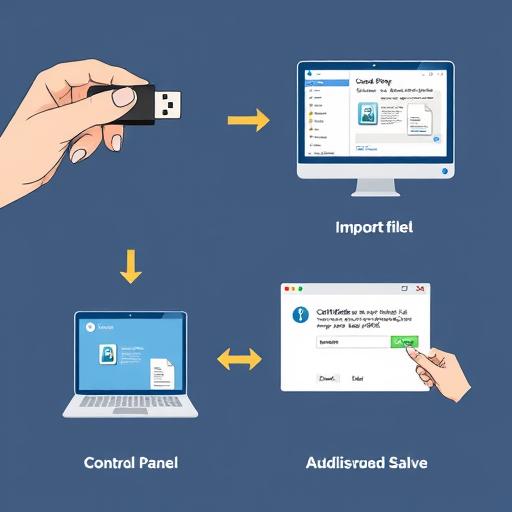
Шаг 1: Подготовка флеш-накопителя
Требования к флешке:
- Обеспечьте наличие флеш-накопителя (USB-накопителя) с достаточным объемом памяти для хранения файлов ЭЦП.
- Предпочтительно использовать флешку с защитой от записи, чтобы избежать случайного удаления данных.
Если на флешке уже есть важные файлы, создайте их резервную копию, так как процесс установки ЭЦП может потребовать форматирования накопителя.
Шаг 2: Получение сертификата ЭЦП
Для установки ЭЦП необходим сертификат ключа проверки электронной подписи (КВЭП). Его можно получить в аккредитованном удостоверяющем центре (УЦ):
- Обратитесь в УЦ и пройдите процедуру идентификации.
- После успешной проверки вы получите файлы сертификата ЭЦП: *.cer, *.key и *.pfx.
Шаг 3: Копирование файлов ЭЦП на флешку
Скопируйте файлы сертификата ЭЦП на подготовленную флешку:
- Создайте отдельную папку на флеш-накопителе для файлов ЭЦП.
- Перекопируйте все файлы сертификата в эту папку.
- Проверьте, что все файлы доступны для чтения.
Шаг 4: Установка ЭЦП в реестр
- Подключите флешку к компьютеру, на котором будет установлена ЭЦП.
- Откройте "Панель управления" > "Администрирование".
- Найдите и откройте "Сертификаты", выберите вкладку "Личное" и нажмите "Импорт".
- В мастере импорта укажите путь к файлу *.pfx на флешке и введите пароль.
- Завершите импорт, следуя инструкциям.
Шаг 5: Проверка установки
После установки проверьте:
- Появился ли сертификат ЭЦП в списке личных сертификатов.
- Испытайте ЭЦП, подписав тестовый документ и проверив его.
Вывод
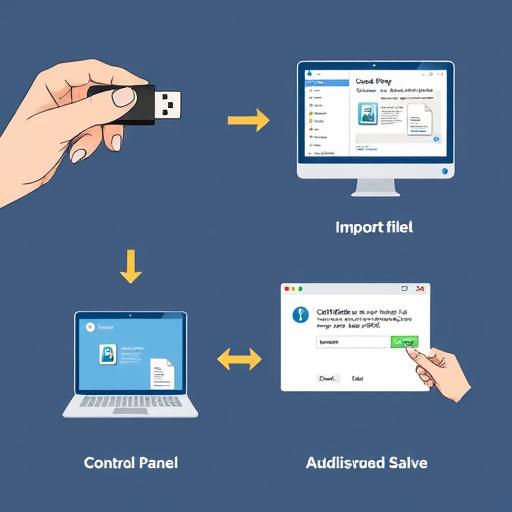
Установка ЭЦП с флешки в реестр обеспечивает гибкость и мобильность при работе с электронной подписью. Следуя этим инструкциям, вы сможете самостоятельно настроить ЭЦП на разных устройствах.
# F.A.Q. по установке ЭЦП с флешки в реестрКакой тип флеш-накопителя лучше использовать для хранения ЭЦП?
Рекомендуется использовать флеш-накопитель с защитой от записи, чтобы предотвратить случайное удаление или изменение файлов ЭЦП. Это обеспечивает дополнительную безопасность ваших сертификатов.
Можно ли установить ЭЦП с флешки на любой компьютер?
Да, вы можете установить ЭЦП на любой компьютер, к которому у вас есть доступ. Просто следуйте инструкциям по импорту сертификата в реестр, указывая путь к файлам на вашей флешке.
Что делать, если я забыл пароль от сертификата ЭЦП?
В случае, если вы забыли пароль от сертификата, обратитесь в удостоверяющий центр (УЦ), где был получен сертификат. Они смогут помочь в восстановлении доступа или выдаче нового сертификата.
Можно ли использовать одну флешку для нескольких сертификатов ЭЦП?
Да, вы можете хранить несколько сертификатов ЭЦП на одной флешке, создав отдельные папки для каждого сертификата. Это позволит легко управлять и идентифицировать разные сертификаты.
Как проверить, что ЭЦП установлена корректно?
После установки проверьте наличие сертификата в списке личных сертификатов. Также вы можете подписать тестовый документ и проверить его с помощью программного обеспечения для ЭЦП, чтобы убедиться в работоспособности.
Можно ли удалить сертификат ЭЦП после установки?
Да, вы можете удалить или деактивировать сертификат ЭЦП в любой момент. Для этого откройте "Сертификаты" в "Панели управления" и найдите необходимый сертификат. Однако будьте внимательны, удаление сертификата может повлиять на документы, подписанные этим сертификатом.
Похожие новости

Как подключить Яндекс Плюс к Алисе: пошаговое руководство
27-08-2024, 19:16
Внешний геморрой у женщин: как распознать и что делать
12-11-2024, 20:25