
Как получить доступ к удаленному рабочему столу
Содержание
- Подготовка к удаленному подключению
- Шаги по подключению к удаленному рабочему столу
- Советы и рекомендации
Подготовка к удаленному подключению
Прежде чем начать, убедитесь, что у вас есть все необходимое для успешного удаленного подключения:

Программное обеспечение для удаленного доступа
Выберите и установите подходящее программное обеспечение, которое позволит установить соединение. Популярные варианты включают TeamViewer, AnyDesk, Chrome Remote Desktop и Microsoft Remote Desktop. Каждый инструмент имеет свои особенности, поэтому выбирайте в соответствии с вашими потребностями и операционной системой.
Разрешение на доступ
Убедитесь, что у вас есть права на доступ к удаленному компьютеру. Это может потребовать предварительной настройки на удаленной машине и создания учетной записи с необходимыми привилегиями.
Сетевое подключение
Стабильное сетевое соединение имеет решающее значение. Обеспечьте надежное соединение как на локальном, так и на удаленном компьютере. Скорость и качество соединения могут повлиять на производительность удаленного рабочего стола.
Шаги по подключению к удаленному рабочему столу
- Установка программного обеспечения: Установите выбранную программу для удаленного доступа на локальном компьютере, следуя инструкциям разработчика.
- Настройка удаленного компьютера:
- Установите соответствующее программное обеспечение на удаленной машине.
- Настройте параметры безопасности и создайте уникальный идентификатор для подключения (ID или код).
- Подключение к удаленному рабочему столу:
- Запустите программу на локальном компьютере.
- Введите идентификатор или IP-адрес удаленного компьютера и учетные данные для аутентификации.
- Нажмите кнопку "Подключиться" для установления соединения.
- Управление удаленным рабочим столом:
- После успешного подключения вы увидите рабочий стол удаленного компьютера.
- Управляйте удаленной машиной с помощью клавиатуры и мыши.
- Некоторые программы позволяют передавать файлы и настраивать параметры изображения.
Советы и рекомендации
- Безопасность: Используйте сложные пароли и двухфакторную аутентификацию для повышения безопасности.
- Обновления: Регулярно обновляйте программное обеспечение для получения последних улучшений и исправлений.
- Проблемы с подключением: При возникновении проблем проверьте настройки брандмауэра и убедитесь, что порты не заблокированы.
- Производительность: При медленном соединении отрегулируйте настройки качества изображения для улучшения производительности.
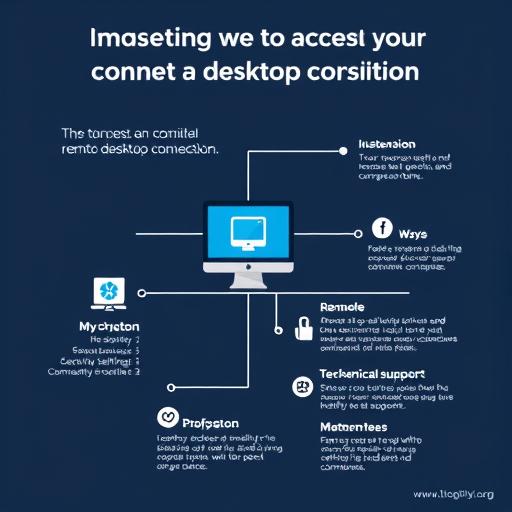
Просмотр удаленного рабочего стола - это мощный инструмент для техподдержки, совместной работы и доступа к ресурсам удаленных компьютеров. Следуя этим инструкциям, вы сможете легко управлять удаленными машинами.
# F.A.Q. по удаленному доступу к рабочему столуЧто такое удаленный рабочий стол и для чего он нужен?
Удаленный рабочий стол - это технология, позволяющая пользователю подключаться и управлять компьютером, находящимся в другом месте. Она позволяет видеть и взаимодействовать с рабочим столом удаленной машины так, как если бы вы сидели перед ней. Эта функция полезна для ИТ-специалистов, удаленных сотрудников и техподдержки, обеспечивая быстрый и удобный доступ к удаленным компьютерам.
Какие программы можно использовать для просмотра удаленного рабочего стола?
Существует множество программ для удаленного доступа, включая популярные варианты: TeamViewer, AnyDesk, Chrome Remote Desktop и Microsoft Remote Desktop. Эти программы предоставляют различные функции и интерфейсы, поэтому выбирайте ту, которая лучше всего соответствует вашим потребностям и операционной системе.
Как настроить удаленный доступ на моем компьютере?
Для настройки удаленного доступа выполните следующие шаги: 1. Установите выбранное программное обеспечение для удаленного доступа на ваш компьютер. 2. Запустите программу и настройте параметры безопасности, включая создание уникального идентификатора или кода для подключения. 3. Убедитесь, что ваш брандмауэр и сетевые настройки позволяют удаленным подключениям. 4. Предоставьте учетные данные для доступа тем, кому вы разрешаете подключаться к вашему компьютеру.
Можно ли использовать удаленный рабочий стол на мобильных устройствах?
Да, многие программы для удаленного доступа имеют мобильные приложения, позволяющие подключаться к удаленным компьютерам с вашего смартфона или планшета. Просто установите соответствующее приложение на ваше мобильное устройство и следуйте инструкциям по подключению.
Как обеспечить безопасность при использовании удаленного рабочего стола?
Безопасность - важный аспект при работе с удаленным доступом. Вот несколько советов:
- Используйте сложные пароли и двухфакторную аутентификацию, если это возможно.
- Разрешайте доступ только доверенным пользователям.
- Регулярно обновляйте программное обеспечение для удаленного доступа, чтобы получать последние исправления безопасности.
- Следите за активностью подключений и блокируйте подозрительные IP-адреса.
Что делать, если я не могу подключиться к удаленному рабочему столу?
Если возникают проблемы с подключением, проверьте следующие моменты: - Убедитесь, что удаленный компьютер включен и подключен к Интернету. - Проверьте настройки брандмауэра на обоих компьютерах, чтобы убедиться, что они не блокируют соединение. - Проверьте правильность введенных учетных данных и идентификатора удаленного компьютера. - Обратитесь к документации или службе поддержки выбранного вами программного обеспечения для удаленного доступа.
Похожие новости

Как подключить Яндекс Плюс к Алисе: пошаговое руководство
27-08-2024, 19:16
Внешний геморрой у женщин: как распознать и что делать
12-11-2024, 20:25