
Как посмотреть историю диска: Полное руководство
Оглавление
- Шаг 1: Использование встроенных инструментов
- Шаг 2: Углубленный анализ с помощью специализированного ПО
- Шаг 3: Интерпретация данных
- Вывод
Шаг 1: Использование встроенных инструментов операционной системы
Начните с того, что операционная система предоставляет простой доступ к базовой информации о диске.
Windows
- Свойства диска: Щелкните правой кнопкой мыши на диске (например, диск C:) и выберите "Свойства". В окне вы увидите общую информацию, включая объем используемого и свободного пространства.
- Журнал событий: Откройте "Журнал событий" через меню "Пуск" или панель поиска. Отфильтруйте события по категориям, таким как "Файловая система" или "Диск" для поиска истории операций с дисками.
macOS
- Информация о диске: Нажмите на диск в Finder и выберите "Получить информацию". Окно покажет сведения о диске и используемом пространстве.
- Журнал консоли: Используйте приложение "Консоль" для просмотра логов системы, где можно найти записи о дисковой активности.
Linux
- Команда df: Введите в терминале команду df для получения информации о дисках и файловых системах.
- Журналы системы: Просматривайте файлы логов в каталоге /var/log, такие как syslog и dmesg, для отслеживания дисковой активности.
Шаг 2: Углубленный анализ с помощью специализированного ПО
Для детального изучения истории диска можно использовать специализированные инструменты.
- Утилиты восстановления данных: Программы, такие как Recuva и TestDisk, помогают восстанавливать удаленные файлы и предоставляют данные об операциях с дисками.
- Анализаторы дисков: DiskGenius и Disk Drill - это примеры программ для глубокого анализа дисков, включая историю файлов.
- Сниферы пакетов: Инструменты типа Wireshark отслеживают сетевую активность, что полезно при дисковых операциях через сеть.
Шаг 3: Интерпретация данных
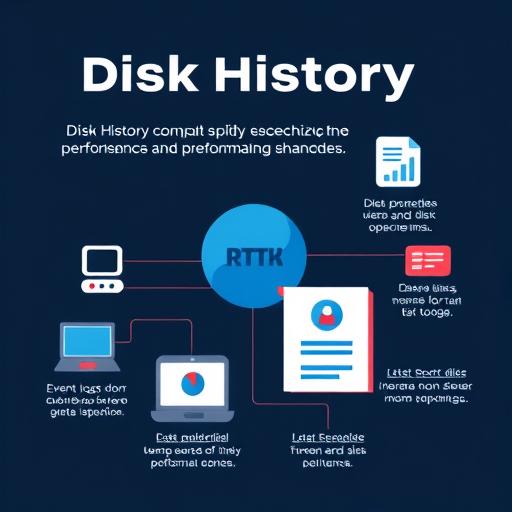
После сбора информации, важно правильно ее интерпретировать:
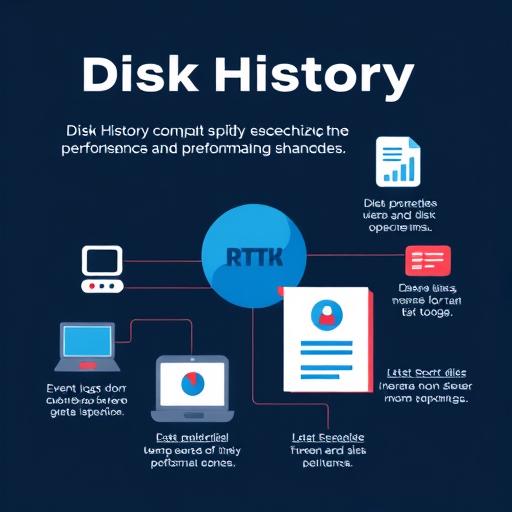
- Отслеживание изменений файлов: Анализируйте даты создания и изменения файлов для выявления проблем.
- Мониторинг свободного пространства: Следите за объемом используемого пространства для обнаружения необычной активности.
- Анализ действий пользователей: Отслеживайте действия разных пользователей для выявления ошибок и несанкционированного доступа.
Вывод
Просмотр истории диска - мощный инструмент для диагностики и оптимизации системы. Используя встроенные функции ОС и специализированное ПО, вы получите ценные данные о дисковой активности. Правильная интерпретация этих данных поможет решать проблемы и поддерживать эффективную работу компьютера.
Как увидеть, какие файлы были удалены с диска?
Для просмотра удаленных файлов и их истории можно использовать специальные утилиты восстановления данных, такие как Recuva или Disk Drill. Эти программы сканируют диск и отображают список удаленных файлов, часто с указанием даты удаления. Вы можете восстановить эти файлы или просто изучить историю удалений.
Где найти журнал событий Windows, связанный с дисками?
Журнал событий Windows, содержащий информацию о дисках, можно открыть через меню "Пуск" или панель поиска. Введите "Журнал событий" и откройте соответствующее приложение. Затем отфильтруйте события по категориям "Файловая система" или "Диск", чтобы найти записи, связанные с дисковой активностью.
Можно ли отследить историю изменений файлов на macOS?
Да, на macOS вы можете отслеживать историю изменений файлов с помощью встроенных инструментов. В приложении "Консоль" (Console) ищите логи системы, где записываются события, связанные с дисковой активностью. Также можно использовать сторонние приложения для более детального анализа, например, утилиту Disk Drill.
Какие команды Linux показывают историю использования диска?
В Linux для просмотра истории диска можно использовать несколько команд. Команда df показывает информацию о файловых системах и дисках, включая объем используемого и свободного пространства. Для более детального анализа журналов системы используйте команду cat для просмотра файлов логов в каталоге /var/log, таких как syslog и dmesg.
Как понять, почему диск быстро заполняется?
Чтобы понять, почему диск быстро заполняется, необходимо проанализировать историю его использования. Проверьте даты создания и изменения файлов, отслеживайте действия пользователей и мониторьте свободное пространство. Неожиданные изменения в файлах или быстрое сокращение свободного пространства могут указывать на проблемы, такие как вредоносное программное обеспечение или ошибки в работе системы.
Похожие новости

Как подключить Яндекс Плюс к Алисе: пошаговое руководство
27-08-2024, 19:16
Внешний геморрой у женщин: как распознать и что делать
12-11-2024, 20:25