
Как использовать таблицы в Excel: Полное руководство
Оглавление
- Введение
- Что такое таблица в Excel?
- Как создать таблицу в Excel
- Основные преимущества использования таблиц
- Как управлять таблицами
- Полезные функции для работы с таблицами
- Советы для эффективного использования таблиц
- Примеры применения таблиц
- Заключение
Введение
Таблицы в Excel — это мощный инструмент для организации, анализа и визуализации данных. Они позволяют преобразовать обычный диапазон ячеек в структурированный формат, облегчающий работу с информацией. В этой статье мы рассмотрим, как создавать, управлять и эффективно использовать таблицы в Excel, а также поделимся полезными советами для оптимизации вашей работы.
Что такое таблица в Excel?
Таблица в Excel — это динамический диапазон данных, который имеет заголовки столбцов и структурированный формат. Она автоматически расширяется при добавлении новых строк, что делает её идеальным инструментом для работы с большими наборами данных. Таблицы также поддерживают сортировку, фильтрацию и вычисления, что значительно упрощает анализ информации.
Как создать таблицу в Excel
Создание таблицы в Excel — процесс, занимающий всего несколько секунд. Вот пошаговая инструкция:
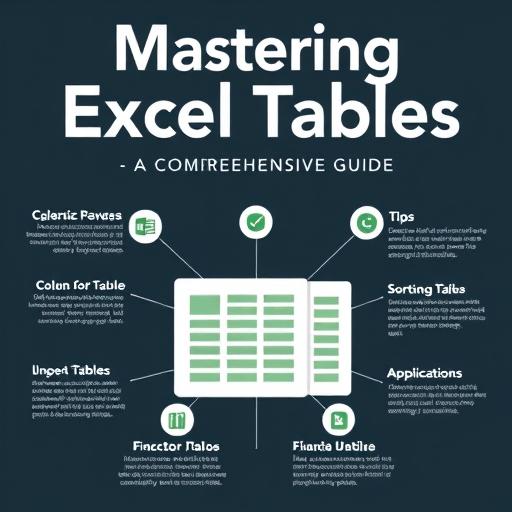
- Выделите диапазон данных, который вы хотите преобразовать в таблицу. Убедитесь, что у вас есть заголовки столбцов в первой строке.
- Перейдите на вкладку «Вставить» в ленте Excel.
- Нажмите кнопку «Таблица» (или используйте сочетание клавиш Ctrl T).
- В открывшемся окне подтвердите, что ваш диапазон правильно выбран, и поставьте галочку «Таблица содержит заголовки», если они есть.
- Нажмите «ОК», и ваш диапазон будет преобразован в таблицу.
Основные преимущества использования таблиц
- Динамический диапазон: Таблица автоматически расширяется при добавлении новых строк.
- Сортировка и фильтрация: Быстро сортируйте данные по столбцам или фильтруйте их для отображения только нужной информации.
- Структурированные ссылки: При использовании таблиц в формулах Excel автоматически создает структурированные ссылки (например,
Таблица1[Столбец1]), что делает формулы более читаемыми и устойчивыми к изменениям. - Стилизация: Таблицы имеют встроенные стили, которые облегчают чтение данных.
Как управлять таблицами
Добавление данных
Просто введите новые данные в строку ниже таблицы, и она автоматически включит их в таблицу.
Изменение размера таблицы
Щелкните на границу таблицы, чтобы выделить её, и перетащите маркеры изменения размера, чтобы включить или исключить ячейки.
Удаление таблицы
Перейдите на вкладку «Конструктор» (появляется при выделении таблицы) и нажмите «Преобразовать в диапазон». Это удалит формат таблицы, но сохранит данные.
Полезные функции для работы с таблицами
Сортировка и фильтрация
Нажмите на стрелку в заголовке столбца, чтобы открыть меню сортировки и фильтрации. Используйте фильтры для отображения только нужных данных (например, значения больше определенного числа).
Вычисляемые столбцы
Добавьте новый столбец в таблицу и используйте формулы для вычисления значений. Например, если у вас есть столбцы «Цена» и «Количество», вы можете добавить столбец «Общая сумма» с формулой =[@Цена]*[@Количество].
Сводные таблицы
Таблицы являются отличной основой для создания сводных таблиц. Просто выделите таблицу, перейдите на вкладку «Вставить» и нажмите «Сводная таблица».
Советы для эффективного использования таблиц
- Используйте структурированные ссылки: Они делают формулы более устойчивыми к изменениям в данных.
- Называйте таблицы: Дайте таблице понятное имя, чтобы легко ссылаться на неё в формулах (например,
Таблица1). - Избегайте пустых строк: Пустые строки могут нарушить структуру таблицы.
- Используйте стили таблиц: Применяйте встроенные стили для улучшения читаемости данных.
Примеры применения таблиц
- Финансовый анализ: Организуйте доходы и расходы для расчета прибыли.
- Управление проектами: Отслеживайте задачи, сроки и ответственных.
- Инвентаризация: Храните данные о товарах, их количестве и стоимости.
Заключение
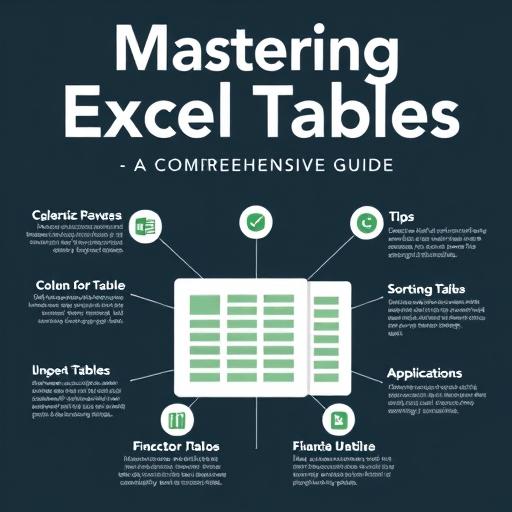
Таблицы в Excel — это универсальный инструмент, который значительно упрощает работу с данными. Мастерство их использования позволит вам экономить время, минимизировать ошибки и получать более глубокие аналитические выводы. Начните применять таблицы сегодня, и вы быстро оцените их преимущества в повседневной работе.
Успехов в работе!
```htmlF.A.Q. по теме "Как использовать таблицы в Excel"
Как создать таблицу в Excel?
Чтобы создать таблицу в Excel, выделите диапазон данных с заголовками столбцов, перейдите на вкладку "Вставить", нажмите кнопку "Таблица" (или используйте сочетание клавиш Ctrl T), подтвердите, что диапазон выбран правильно, и нажмите "ОК".
Как добавить данные в таблицу Excel?
Добавьте новые данные в строку ниже таблицы. Excel автоматически включит их в таблицу, расширив её диапазон.
Как отфильтровать данные в таблице Excel?
Нажмите на стрелку в заголовке столбца, который хотите отфильтровать. Выберите нужные критерии фильтрации из выпадающего меню.
Как отсортировать данные в таблице Excel?
Нажмите на стрелку в заголовке столбца, по которому хотите отсортировать данные. Выберите "Сортировать по возрастанию" или "Сортировать по убыванию".
Как использовать структурированные ссылки в таблицах Excel?
Структурированные ссылки автоматически создаются при использовании таблиц в формулах. Например, вместо ссылки на ячейку A1 вы можете использовать Таблица1[Столбец1], что делает формулы более читаемыми и устойчивыми к изменениям.
Как переименовать таблицу в Excel?
Щелкните по таблице, чтобы активировать вкладку "Конструктор". В группе "Свойства" введите новое имя таблицы в поле "Имя таблицы".
Как удалить таблицу в Excel, сохранив данные?
Щелкните по таблице, чтобы активировать вкладку "Конструктор". Нажмите кнопку "Преобразовать в диапазон". Это удалит формат таблицы, но сохранит все данные.
Как создать вычисляемый столбец в таблице Excel?
Добавьте новый столбец в таблицу и введите формулу в первую ячейку столбца. Excel автоматически скопирует формулу во все остальные ячейки столбца. Например, для расчета общей суммы используйте формулу =[@Цена]*[@Количество].
Как использовать таблицы Excel для финансового анализа?
Организуйте финансовые данные (доходы, расходы) в таблице. Используйте вычисляемые столбцы для расчета прибыли, убытков или других показателей. Применяйте фильтры и сортировку для анализа данных по категориям.
Как создать сводную таблицу на основе таблицы в Excel?
Выделите таблицу, перейдите на вкладку "Вставить" и нажмите кнопку "Сводная таблица". Выберите место для размещения сводной таблицы и настройте её поля в соответствии с вашими потребностями.
` – позволяет скрыть ответы и показать только вопросы, что улучшает пользовательский опыт и соответствует рекомендациям по структурированию контента для SEO. 4. **Краткость и информативность** – ответы краткие, но содержат всю необходимую информацию, что соответствует требованиям поисковых систем к полезному контенту.
Похожие новости

Как подключить Яндекс Плюс к Алисе: пошаговое руководство
27-08-2024, 19:16
Внешний геморрой у женщин: как распознать и что делать
12-11-2024, 20:25