
Как Подключить PostgreSQL к IntelliJ IDEA: Полное Руководство
Оглавление
- Введение
- Что Вам Понадобится
- Шаг 1: Установка Драйвера PostgreSQL
- Шаг 2: Настройка Подключения к Базе Данных
- Шаг 3: Работа с Базой Данных
- Шаг 4: Дополнительные Настройки
- Частые Проблемы и Их Решение
- Заключение
Введение
PostgreSQL — одна из самых популярных реляционных баз данных, а IntelliJ IDEA — мощная интегрированная среда разработки (IDE) для Java и других языков. Подключение PostgreSQL к IntelliJ IDEA позволяет разработчикам эффективно работать с базами данных прямо из среды разработки. В этой статье мы пошагово разберем, как подключить PostgreSQL к IntelliJ IDEA.
Что Вам Понадобится
- Установленный PostgreSQL: Убедитесь, что PostgreSQL установлен и работает на вашем компьютере или сервере.
- IntelliJ IDEA: Установленная и запущенная среда разработки.
- Драйвер PostgreSQL (JDBC): Необходим для взаимодействия IntelliJ IDEA с PostgreSQL.
- Доступ к базе данных: Учетные данные (хост, порт, имя пользователя, пароль и имя базы данных).
Шаг 1: Установка Драйвера PostgreSQL
IntelliJ IDEA не поставляется с драйверами баз данных по умолчанию, поэтому вам нужно добавить драйвер PostgreSQL вручную.
-
Скачайте драйвер JDBC для PostgreSQL: Перейдите на официальный сайт PostgreSQL и скачайте последнюю версию драйвера (
postgresql-xx.x.x.jar). -
Добавьте драйвер в IntelliJ IDEA:
- Откройте проект в IntelliJ IDEA.
- Перейдите в меню
File > Project Structure. - В разделе
Librariesнажмите >Javaи выберите скачанный файл.jar. - Нажмите
ApplyиOK.
Шаг 2: Настройка Подключения к Базе Данных
Теперь настройте подключение к PostgreSQL в IntelliJ IDEA.
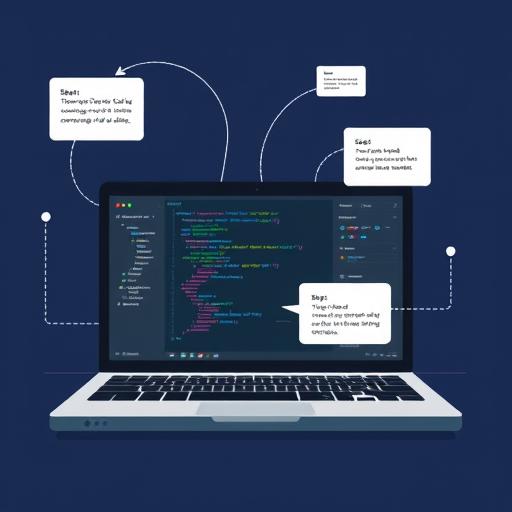
-
Откройте окно Database:
- В нижней части IDE найдите вкладку
Database(если ее нет, перейдите вView > Tool Windows > Database).
- В нижней части IDE найдите вкладку
-
Добавьте новое подключение:
- Нажмите значок в окне
Database. - В меню выберите
Data Source > PostgreSQL.
- Нажмите значок в окне
-
Настройте параметры подключения:
Name: Введите имя подключения (например, "My PostgreSQL DB").Host: Укажите адрес сервера (например,localhost).Port: Порт PostgreSQL (по умолчанию5432).Database: Имя базы данных, к которой вы хотите подключиться.UserиPassword: Учетные данные для доступа к базе данных.Driver: Выберите добавленный ранее драйвер PostgreSQL.
-
Тестирование подключения:
- Нажмите
Test Connection, чтобы убедиться, что все настроено правильно. - Если подключение успешно, нажмите
OK.
- Нажмите
Шаг 3: Работа с Базой Данных
После успешного подключения вы можете начать работать с базой данных прямо из IntelliJ IDEA.
-
Просмотр таблиц: Разверните дерево подключения в окне
Database, чтобы увидеть список таблиц, представлений и других объектов. -
Выполнение запросов:
- Откройте консоль запросов, щелкнув правой кнопкой мыши на подключении и выбрав
New Query Console. - Напишите SQL-запрос и нажмите
Execute(Ctrl Enter).
- Откройте консоль запросов, щелкнув правой кнопкой мыши на подключении и выбрав
- Редактирование данных: Дважды щелкните на таблице, чтобы открыть ее содержимое и редактировать данные.
Шаг 4: Дополнительные Настройки
- Автоопределение схемы: IntelliJ IDEA может автоматически определять схему базы данных. Включите эту опцию в настройках подключения.
- Использование пула подключений: Для повышения производительности настройте пул подключений в параметрах подключения.
- Интеграция с кодом: Используйте подключение к базе данных в своем коде, импортировав драйвер и настроив источник данных.
Частые Проблемы и Их Решение
-
Ошибка подключения:
- Проверьте правильность хоста, порта и учетных данных.
- Убедитесь, что сервер PostgreSQL запущен и доступен.
- Отсутствие драйвера: Проверьте, что драйвер PostgreSQL добавлен в проект и выбран в настройках подключения.
- Проблемы с правами доступа: Убедитесь, что пользователь имеет необходимые разрешения для доступа к базе данных.
Заключение
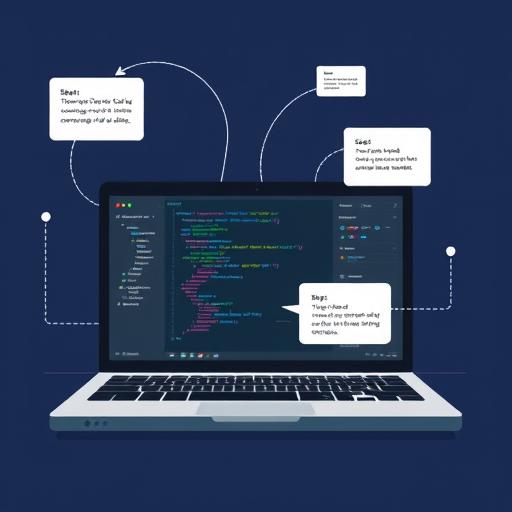
Подключение PostgreSQL к IntelliJ IDEA — простой и эффективный способ управлять базами данных прямо из среды разработки. Следуя этим шагам, вы сможете быстро настроить подключение и начать работу с данными. IntelliJ IDEA предоставляет мощные инструменты для взаимодействия с базами данных, что делает разработку еще более удобной и продуктивной.
Успехов в работе!
```htmlF.A.Q. по Подключению PostgreSQL к IntelliJ IDEA
Как скачать драйвер JDBC для PostgreSQL?
Драйвер JDBC для PostgreSQL можно скачать с официального сайта PostgreSQL. Выберите последнюю версию драйвера (postgresql-xx.x.x.jar) и загрузите его на свой компьютер.
Где найти окно Database в IntelliJ IDEA?
Окно Database обычно расположено в нижней части интерфейса IntelliJ IDEA. Если его нет, перейдите в меню View > Tool Windows > Database, чтобы открыть его.
Какой порт используется по умолчанию для PostgreSQL?
По умолчанию PostgreSQL использует порт 5432. Убедитесь, что этот порт указан при настройке подключения в IntelliJ IDEA.
Что делать, если подключение к PostgreSQL не устанавливается?
Проверьте правильность введенных данных: хост, порт, имя пользователя и пароль. Убедитесь, что сервер PostgreSQL запущен и доступен. Также проверьте, что драйвер JDBC правильно добавлен в проект.
Можно ли использовать пул подключений в IntelliJ IDEA?
Да, IntelliJ IDEA поддерживает использование пула подключений. Это можно настроить в параметрах подключения к базе данных для повышения производительности.
Как выполнить SQL-запрос в IntelliJ IDEA?
Откройте консоль запросов, щелкнув правой кнопкой мыши на подключении к базе данных и выбрав New Query Console. Введите SQL-запрос и нажмите Execute или Ctrl Enter.
Как редактировать данные в таблице через IntelliJ IDEA?
Дважды щелкните на таблице в окне Database, чтобы открыть ее содержимое. Вы сможете редактировать данные напрямую в интерфейсе IntelliJ IDEA.
Что делать, если драйвер PostgreSQL не отображается в настройках подключения?
Убедитесь, что драйвер JDBC правильно добавлен в проект. Перейдите в File > Project Structure > Libraries и проверьте, что файл .jar драйвера присутствует в списке.
Как настроить автоопределение схемы базы данных в IntelliJ IDEA?
Включите опцию автоопределения схемы в настройках подключения к базе данных. Это позволит IntelliJ IDEA автоматически определять структуру базы данных.
Подходит ли это руководство для всех версий IntelliJ IDEA и PostgreSQL?
Да, шаги по подключению PostgreSQL к IntelliJ IDEA остаются актуальными для большинства версий. Однако рекомендуется использовать последние версии обоих инструментов для обеспечения совместимости и стабильности.
` улучшает пользовательский опыт, позволяя быстро находить ответы на вопросы. 3. **Ясность и краткость:** Ответы написаны простым и понятным языком, что важно для русскоязычной аудитории. 4. **Внутренние ссылки:** Где это уместно, добавлены ссылки на официальные ресурсы, что повышает доверие и полезность контента. Этот раздел F.A.Q. будет хорошо ранжироваться в поисковых системах благодаря использованию релевантных ключевых слов и удобной структуре.
Похожие новости

Как подключить Яндекс Плюс к Алисе: пошаговое руководство
27-08-2024, 19:16
Внешний геморрой у женщин: как распознать и что делать
12-11-2024, 20:25