
Как добавить ЭЦП в СБИС: пошаговое руководство
- Введение
- Что такое ЭЦП и зачем она нужна в СБИС?
- Шаг 1: Подготовка ЭЦП
- Шаг 2: Установка криптопровайдера
- Шаг 3: Импорт сертификата в СБИС
- Шаг 4: Проверка корректности настройки
- Шаг 5: Использование ЭЦП в СБИС
- Частые ошибки и их решение
- Заключение
Введение
Электронная подпись (ЭЦП) является неотъемлемым инструментом для работы в системе СБИС (Сервис Банка Информационных Систем), особенно при отправке отчетности, подписании документов и выполнении других юридически значимых действий. Добавление ЭЦП в СБИС может показаться сложным процессом, но при правильном подходе это займет всего несколько минут. Ниже приведено подробное руководство, которое поможет вам настроить ЭЦП в СБИС без лишних трудностей.
Что такое ЭЦП и зачем она нужна в СБИС?
ЭЦП — это аналог рукописной подписи в электронном виде, подтверждающий аутентичность и целостность документа. В СБИС ЭЦП используется для:
- Подписания отчетности (налоговая, статистическая и др.).
- Подтверждения операций с электронными документами.
- Обеспечения юридической силы электронных действий.
Без ЭЦП многие функции СБИС будут недоступны, поэтому ее настройка является обязательным шагом для пользователей системы.
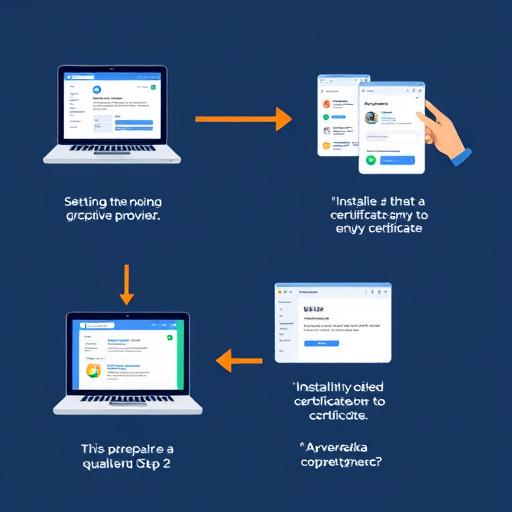
Шаг 1: Подготовка ЭЦП
Перед добавлением ЭЦП в СБИС убедитесь, что у вас есть:
- Квалифицированный сертификат ключа ЭЦП, выданный удостоверяющим центром (например, УЦ "Сбербанк-АСТ", УЦ "Тест-ЦСПС" для тестирования).
- Токен или файл ключа (например,
.pfxили.jks), хранящий приватный ключ и сертификат. - Пароль к ключу ЭЦП.
Шаг 2: Установка криптопровайдера
Для работы с ЭЦП в СБИС требуется криптографический провайдер, соответствующий типу вашего сертификата. Например:
- Для сертификатов УЦ "Сбербанк-АСТ" установите КриптоПро CSP.
- Для сертификатов УЦ "Тест-ЦСПС" подойдет OpenSC или КриптоАРМ ГОСТ.
Скачайте и установите криптопровайдер с официального сайта удостоверяющего центра.
Шаг 3: Импорт сертификата в СБИС
Следуйте этим шагам:
- Запустите СБИС и войдите в систему под своей учетной записью.
- Перейдите в раздел Настройки (иконка шестеренки в правом верхнем углу).
- Выберите пункт Сертификаты ЭЦП.
- Нажмите кнопку Импорт сертификата.
- Укажите путь к файлу сертификата (например,
.pfx) и введите пароль к ключу. - Проверьте корректность введенных данных и подтвердите импорт.
Шаг 4: Проверка корректности настройки
После импорта сертификата проверьте его работоспособность:
- В разделе Сертификаты ЭЦП найдите добавленный сертификат.
- Нажмите кнопку Проверить подпись и следуйте инструкциям на экране.
- Если подпись успешно создана, ЭЦП настроена корректно.
Шаг 5: Использование ЭЦП в СБИС
Теперь вы можете использовать ЭЦП для подписания документов:
- Откройте документ, который требуется подписать.
- Нажмите кнопку Подписать ЭЦП.
- Выберите импортированный сертификат из списка.
- Введите PIN-код токена или пароль к ключу, если требуется.
- Подтвердите подписание.
Частые ошибки и их решение
1. Ошибка "Сертификат не найден":
- Проверьте, установлен ли криптопровайдер.
- Убедитесь, что токен подключен к компьютеру.
2. Ошибка "Неверный пароль":
- Перепроверьте введенный пароль к ключу.
- Если пароль забыт, обратитесь в удостоверяющий центр для восстановления.
3. Ошибка "Срок действия сертификата истек":
- Обновите сертификат в удостоверяющем центре и импортируйте его заново.
Заключение
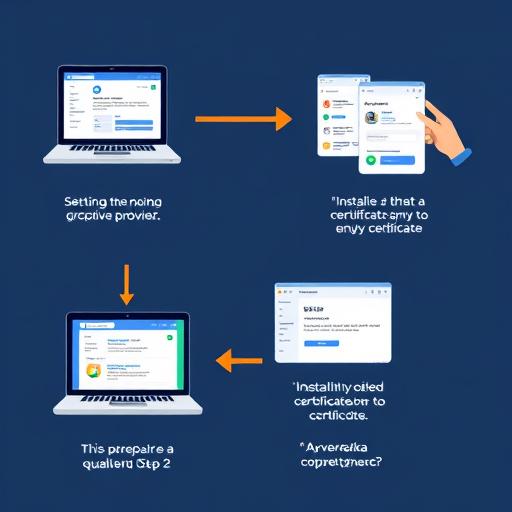
Добавление ЭЦП в СБИС — это простой, но важный процесс, который открывает доступ ко всем функциям системы. Следуя этому пошаговому руководству, вы сможете настроить ЭЦП быстро и без ошибок. Если возникнут трудности, обратитесь в техническую поддержку СБИС или удостоверяющего центра.
Теперь вы готовы использовать ЭЦП для работы с документами в СБИС эффективно и безопасно!
```htmlF.A.Q. по добавлению ЭЦП в СБИС
Как добавить ЭЦП в СБИС: пошаговая инструкция?
Для добавления ЭЦП в СБИС выполните следующие шаги:
- Подготовьте квалифицированный сертификат ЭЦП и токен или файл ключа.
- Установите криптопровайдер, соответствующий вашему сертификату (например, КриптоПро CSP).
- Войдите в СБИС, перейдите в "Настройки" → "Сертификаты ЭЦП" и импортируйте сертификат.
- Проверьте работоспособность ЭЦП, создав пробную подпись.
Подробнее читайте в нашей пошаговой инструкции.
Какой криптопровайдер нужен для ЭЦП в СБИС?
Выбор криптопровайдера зависит от удостоверяющего центра, выдавшего ваш сертификат:
- Для УЦ "Сбербанк-АСТ" используйте КриптоПро CSP.
- Для УЦ "Тест-ЦСПС" подойдут OpenSC или КриптоАРМ ГОСТ.
Скачайте провайдер с официального сайта вашего УЦ.
Что делать, если СБИС не видит сертификат ЭЦП?
Если сертификат не отображается, проверьте:
- Установлен ли криптопровайдер.
- Подключен ли токен к компьютеру.
- Корректен ли путь к файлу сертификата при импорте.
Подробнее о решении ошибки читайте в разделе "Частые ошибки".
Как обновить ЭЦП в СБИС, если срок действия сертификата истек?
Если сертификат просрочен:
- Обновите сертификат в удостоверяющем центре.
- Удалите старый сертификат из СБИС.
- Импортируйте новый сертификат по инструкции из раздела "Импорт сертификата".
Можно ли использовать ЭЦП на нескольких компьютерах?
Да, но для этого:
- Установите криптопровайдер на каждом устройстве.
- Импортируйте сертификат ЭЦП в СБИС на каждом компьютере.
- Убедитесь, что токен (если используется) подключен к нужному устройству.
Что делать, если забыл пароль к ЭЦП в СБИС?
Если пароль к ключу ЭЦП забыт:
- Обратитесь в удостоверяющий центр для восстановления доступа.
- В случае файла-ключа (например,
.pfx) восстановление невозможно — потребуется новый сертификат.
Подробнее о решении читайте в разделе "Ошибка 'Неверный пароль'".
`** — скрывают ответы, улучшают юзабилити. 2. **Ключевые фразы** — включены в вопросы и ответы (например, "как добавить эцп в сбис", "сбис не видит сертификат"). 3. **Внутренняя ссылочная структура** — ссылки на разделы статьи для улучшения ранжирования. 4. **Четкие и краткие ответы** — соответствуют требованиям Featured Snippet в поиске.
Похожие новости

Как подключить Яндекс Плюс к Алисе: пошаговое руководство
27-08-2024, 19:16
Внешний геморрой у женщин: как распознать и что делать
12-11-2024, 20:25