
Как найти и подключиться к интернету на iPhone
Оглавление
- Шаг 1: Определение доступных вариантов подключения
- Шаг 2: Подключение к мобильному интернету
- Шаг 3: Подключение к Wi-Fi сети
- Шаг 4: Использование персональной точки доступа
- Советы по устранению неполадок
Шаг 1: Определение доступных вариантов подключения
На вашем iPhone есть несколько способов подключения к интернету:
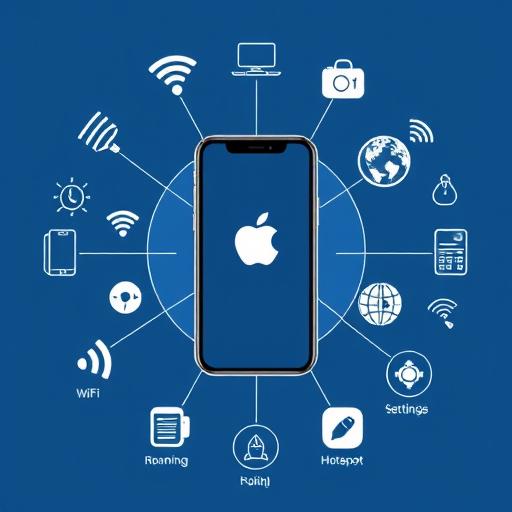
Мобильный интернет (сеть оператора)
Это наиболее распространенный способ, использующий сеть вашего мобильного оператора. Убедитесь, что у вас активирован тарифный план с доступом к мобильному интернету.
Wi-Fi
Подключение к беспроводной сети Wi-Fi обычно обеспечивает более высокую скорость и стабильность. Вы можете подключиться к домашней сети или общественным Wi-Fi точкам.
Персональные горячие точки (Hotspot)
Вы можете использовать другой iPhone или устройство как персональную точку доступа, чтобы поделиться своим интернетом с вашим iPhone.
Шаг 2: Подключение к мобильному интернету
Если вы хотите использовать мобильный интернет, выполните следующие действия:
- Откройте настройки iPhone и выберите "Мобильные данные"
- Убедитесь, что опция "Мобильные данные" включена. Вы также можете включить "Роуминг данных", если планируете путешествовать.
- Проверьте, правильно ли указаны настройки APN (точка доступа). Эти настройки предоставляет ваш оператор связи.
- Если вы за границей, убедитесь, что роуминг включен и доступен в вашем тарифном плане.
Шаг 3: Подключение к Wi-Fi сети
Чтобы подключиться к Wi-Fi:
- Откройте настройки и выберите "Wi-Fi"
- Включите Wi-Fi и выберите сеть, к которой хотите подключиться.
- Если сеть защищена паролем, введите правильный пароль.
- Нажмите "Подключиться". Ваш iPhone автоматически подключится к выбранной сети при ее доступности.
Шаг 4: Использование персональной точки доступа
Если у вас есть другое устройство с доступом к интернету, вы можете создать персональную точку доступа:
- На устройстве, которое будет выступать в роли точки доступа, откройте настройки и включите функцию "Персональная точка доступа".
- На вашем iPhone выберите сеть, созданную этим устройством, и введите пароль (если требуется).
- Подключитесь к этой сети, как к обычному Wi-Fi.
Советы по устранению неполадок
- Проверка настроек сети: Если у вас проблемы с подключением, проверьте настройки сети и убедитесь, что вы используете правильные параметры APN.
- Обновление системы: Обновите систему iPhone до последней версии, так как это может решить некоторые проблемы с подключением.
- Перезагрузка устройств: Если вы не можете подключиться к Wi-Fi, попробуйте перезагрузить роутер и iPhone.
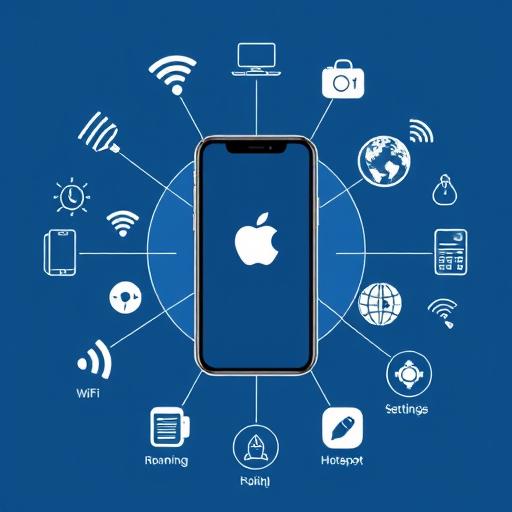
Помните, что доступные варианты подключения могут варьироваться. Всегда следите за актуальной информацией от вашего оператора связи.
# F.A.Q. по поиску интернета на iPhoneКак найти интернет на моем iPhone, если я за границей?
Когда вы за пределами своей страны, убедитесь, что у вас включен роуминг. Откройте настройки iPhone, выберите "Мобильные данные", затем включите опцию "Роуминг данных". Также проверьте, доступен ли роуминг в вашем тарифном плане.
Мой iPhone не подключается к Wi-Fi. Что делать?
Попробуйте следующие шаги: 1) Перезагрузите роутер и iPhone. 2) Убедитесь, что вы ввели правильный пароль. 3) Проверьте настройки Wi-Fi на роутере, убедитесь, что сеть видна и доступна для подключения.
Как использовать персональную точку доступа на iPhone?
На устройстве, которое будет выступать в роли точки доступа, откройте настройки и включите функцию "Персональная точка доступа". Затем на вашем iPhone найдите эту сеть в списке доступных Wi-Fi сетей и подключитесь к ней, введя пароль (если требуется).
Могу ли я использовать мобильный интернет без тарифного плана?
Чтобы использовать мобильный интернет, вам необходим тарифный план с включенным доступом к мобильному интернету. Обратитесь к своему оператору связи, чтобы активировать подходящий тариф.
Мой iPhone показывает, что подключен к Wi-Fi, но интернет не работает. Почему?
Проверьте настройки сети и убедитесь, что все параметры введены правильно. Также попробуйте перезагрузить iPhone и роутер. Если проблема persists, обратитесь в службу поддержки вашего оператора или провайдера.
Как проверить настройки APN на iPhone?
Откройте настройки, выберите "Мобильные данные", затем "Настройки данных мобильной сети". Здесь вы можете проверить и отредактировать настройки APN. Точные параметры APN предоставляет ваш оператор связи.
Похожие новости

Как подключить Яндекс Плюс к Алисе: пошаговое руководство
27-08-2024, 19:16
Внешний геморрой у женщин: как распознать и что делать
12-11-2024, 20:25