
Как узнать, какая видеокарта установлена на материнской плате: полное руководство
- Введение
- 1. Проверка через диспетчер устройств (Device Manager) в Windows
- 2. Использование системной информации (System Information)
- 3. Проверка через командную строку (Command Prompt)
- 4. Использование специализированных утилит
- 5. Проверка через BIOS/UEFI
- 6. Физический осмотр видеокарты
- Важные советы
- Заключение
Введение
Видеокарта — один из ключевых компонентов компьютера, отвечающий за обработку графики и отображение изображения. Знание модели видеокарты важно для оптимизации производительности, обновления драйверов или планирования апгрейда. В этой статье мы рассмотрим несколько простых и эффективных способов определить, какая видеокарта установлена на вашей материнской плате.
1. Проверка через диспетчер устройств (Device Manager) в Windows
Самый быстрый и доступный метод для пользователей Windows:
- Откройте Диспетчер устройств:
- Нажмите Win X и выберите Диспетчер устройств, или найдите его через Панель управления.
- Найдите раздел "Видеоадаптеры":
- Разверните раздел, и вы увидите название установленной видеокарты (например, NVIDIA GeForce RTX 3060 или AMD Radeon RX 6700 XT).
- Дополнительная информация:
- Щелкните правой кнопкой мыши по видеокарте и выберите Свойства, чтобы узнать детали, такие как версия драйвера.
2. Использование системной информации (System Information)
Этот метод предоставляет более подробные данные о системе:
- Откройте System Information:
- Нажмите Win R, введите msinfo32 и нажмите Enter.
- Найдите раздел "Компоненты":
- В левой панели выберите Компоненты → Дисплей, где будет указано имя и модель видеокарты.
3. Проверка через командную строку (Command Prompt)
Для любителей консоли этот способ будет полезен:
- Откройте командную строку:
- Нажмите Win R, введите cmd и нажмите Enter.
- Введите команду:
- Напишите
wmic path win32_VideoController get nameи нажмите Enter. - Вы увидите список установленных видеокарт (например, "NVIDIA GeForce GTX 1660").
- Напишите
4. Использование специализированных утилит
Для более детального анализа воспользуйтесь специализированными программами:
- CPU-Z: Бесплатная утилита, которая показывает информацию о процессоре, материнской плате и видеокарте.
- Speccy: Предоставляет подробные данные о всех компонентах компьютера, включая видеокарту.
- GPU-Z: Специально разработана для мониторинга и отображения информации о видеокарте.
5. Проверка через BIOS/UEFI
Если операционная система не загружается, информацию о видеокарте можно найти в BIOS:
- Войдите в BIOS:
- Перезагрузите компьютер и нажмите клавишу (обычно Del, F2 или F10) для входа в BIOS.
- Найдите раздел "Main" или "Advanced":
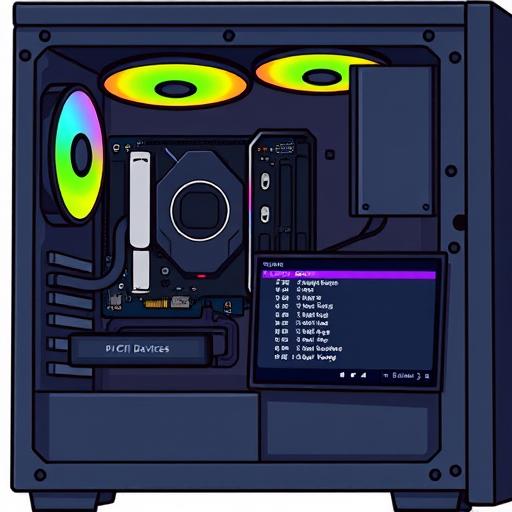
- В зависимости от версии BIOS, информация о видеокарте может быть указана в разделе Graphics или PCI Devices.
6. Физический осмотр видеокарты
Если компьютер собран самостоятельно, можно просто открыть корпус и осмотреть видеокарту:
- Найдите видеокарту: Она обычно установлена в PCIe-слот на материнской плате.
- Проверьте наклейку: На видеокарте должна быть наклейка с моделью (например, ASUS ROG Strix GeForce RTX 3070).
Важные советы
- Если в системе установлены две видеокарты (например, интегрированная и дискретная), убедитесь, что вы проверяете ту, которая используется.
- Обновляйте драйверы видеокарты регулярно для оптимальной производительности.
- Если вы планируете апгрейд, убедитесь, что новая видеокарта совместима с вашей материнской платой и блоком питания.
Заключение
Определение модели видеокарты — простой процесс, который можно выполнить несколькими способами. Выберите метод, который вам удобнее, и используйте полученную информацию для оптимизации работы вашего компьютера. Зная свою видеокарту, вы сможете принимать обоснованные решения о ее использовании и обновлении.
Удачи в исследовании вашего железа! 🚀
```htmlF.A.Q. по теме "Как узнать, какая видеокарта на материнской плате"
Как узнать модель видеокарты в Windows 10/11?
Самый простой способ — открыть Диспетчер устройств (нажмите Win X и выберите его из меню). В разделе "Видеоадаптеры" вы увидите название вашей видеокарты, например, NVIDIA GeForce RTX 3060 или AMD Radeon RX 6700 XT.
Можно ли узнать видеокарту без программ?
Да, можно. Используйте командную строку (введите cmd в поиске) и выполните команду wmic path win32_VideoController get name. Также можно проверить через Системную информацию (msinfo32) в разделе "Дисплей".
Как узнать видеокарту, если компьютер не включается?
Если операционная система не загружается, войдите в BIOS/UEFI (обычно клавиши Del, F2 или F10 при включении). Найдите раздел "Main" или "Advanced", где может быть указана информация о видеокарте в разделе "Graphics" или "PCI Devices".
Какие программы показывают модель видеокарты?
Рекомендуем использовать:
- CPU-Z — показывает детальную информацию о компонентах.
- Speccy — анализирует все устройство, включая видеокарту.
- GPU-Z — специализированная утилита для видеокарт.
Как отличить интегрированную видеокарту от дискретной?
В Диспетчере устройств или программах типа GPU-Z будет указано две видеокарты, если они установлены. Интегрированная обычно имеет название типа Intel UHD Graphics, а дискретная — NVIDIA или AMD.
Что делать, если видеокарта не отображается в системе?
Проверьте физическое подключение видеокарты к материнской плате. Убедитесь, что она вставлена в PCIe-слот и правильно закреплена. Также обновите драйверы или проверьте блок питания на достаточную мощность.
Как узнать видеокарту на ноутбуке?
Методы аналогичны настольным ПК: используйте Диспетчер устройств, Системную информацию или программы типа Speccy. Обратите внимание, что многие ноутбуки используют интегрированную графику (например, Intel Iris Xe).
Нужно ли обновлять драйвера видеокарты?
Да, регулярное обновление драйверов обеспечивает стабильную работу и максимальную производительность. Обновления можно скачать с официального сайта производителя (NVIDIA, AMD или Intel).
` для аккордеона, что улучшает юзабилити и SEO. 3. **Язык** — простые и понятные формулировки для русскоязычной аудитории. 4. **Техническая точность** — ответы содержат конкретные инструкции и примеры. Этот раздел F.A.Q. готов к интеграции в статью и соответствует требованиям поисковых систем.
Похожие новости

Как подключить Яндекс Плюс к Алисе: пошаговое руководство
27-08-2024, 19:16
Внешний геморрой у женщин: как распознать и что делать
12-11-2024, 20:25