
Как Выключить Подсветку Системного Блока: Полное Руководство
Оглавление
- Введение
- 1. Определите Тип Подсветки
- 2. Методы Выключения Подсветки
- 3. Советы и Предупреждения
- 4. Альтернативы: Регулировка Яркости
- Заключение
Введение
Подсветка системного блока — это стильный элемент, который добавляет индивидуальности вашему компьютеру. Однако иногда яркие огни могут отвлекать или просто не вписываться в интерьер. Если вы хотите узнать, как выключить подсветку системного блока, это можно сделать несколькими способами, в зависимости от типа подсветки и конфигурации вашего ПК. Ниже приведено подробное руководство, которое поможет вам решить эту задачу.
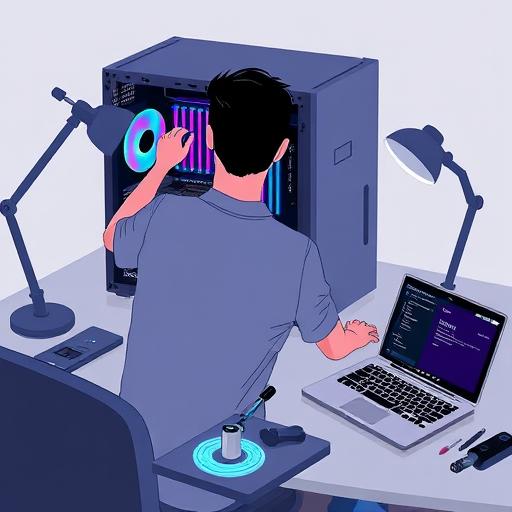
1. Определите Тип Подсветки
Перед тем как приступить к выключению подсветки, важно понять, с каким типом подсветки вы имеете дело:
- Встроенная подсветка корпуса: Обычно управляется через кнопки на корпусе или программное обеспечение производителя.
- LED-ленты или RGB-полосы: Могут быть подключены к материнской плате или управляться отдельным контроллером.
- Подсветка компонентов (например, видеокарты или блока питания): Часто управляется через специализированное ПО.
2. Методы Выключения Подсветки
Метод 1: Использование Кнопок на Корпусе
Многие современные корпуса оснащены кнопками управления подсветкой:
- Найдите кнопку с иконкой подсветки (обычно она находится на передней панели корпуса).
- Нажмите и удерживайте кнопку, чтобы переключать режимы подсветки (вкл/выкл, изменение цвета, яркости).
- Если кнопка отсутствует, проверьте инструкцию к корпусу.
Метод 2: Программное Обеспечение Производителя
Если подсветка управляется через ПО, следуйте этим шагам:
- Установите ПО: Загрузите и установите программное обеспечение от производителя корпуса или материнской платы (например, ASUS Aura Sync, MSI Mystic Light, Gigabyte RGB Fusion).
- Откройте программу: Запустите приложение и найдите раздел управления подсветкой.
- Выключите подсветку: Выберите опцию "Выключить" или установите яркость на минимальное значение.
Метод 3: BIOS/UEFI
Если подсветка интегрирована в материнскую плату, ее можно отключить через BIOS:
- Перезагрузите компьютер и войдите в BIOS (обычно нажатием клавиши Del, F2 или F12 во время загрузки).
- Найдите раздел, связанный с подсветкой (например, "RGB Lighting" или "LED Control").
- Выключите подсветку и сохраните изменения, выйдя из BIOS.
Метод 4: Физическое Отключение
Если другие методы не сработали, можно отключить подсветку физически:
- Отключите компьютер от электросети и откройте корпус.
- Найдите кабель подсветки, подключенный к материнской плате или контроллеру.
- Отсоедините кабель или вытащите его из разъема.
Внимание: Будьте осторожны, чтобы не повредить компоненты. Если вы не уверены, обратитесь к специалисту.
3. Советы и Предупреждения
- Проверьте совместимость: Убедитесь, что используемое ПО совместимо с вашими компонентами.
- Обновите драйверы: Устаревшие драйверы могут препятствовать управлению подсветкой.
- Не переусердствуйте: Частое включение и выключение подсветки может сократить срок службы LED-элементов.
4. Альтернативы: Регулировка Яркости
Если вы не хотите полностью выключать подсветку, попробуйте снизить ее яркость. Это можно сделать через ПО или кнопки на корпусе.
Заключение
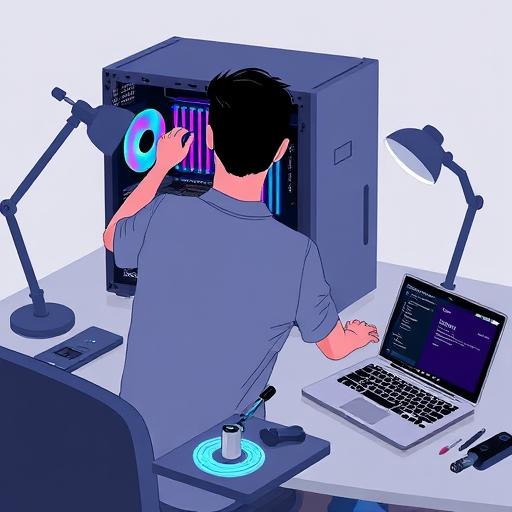
Выключение подсветки системного блока — задача, которая решается несколькими простыми способами. Выберите метод, подходящий для вашей конфигурации, и наслаждайтесь комфортной работой без лишних отвлекающих элементов. Если у вас возникли трудности, всегда можно обратиться к инструкции или технической поддержке производителя.
Теперь ваш ПК будет выглядеть именно так, как вы хотите!
```htmlF.A.Q. по Выключению Подсветки Системного Блока
Как выключить подсветку системного блока, если нет кнопки управления?
Если на корпусе нет кнопки управления подсветкой, попробуйте использовать программное обеспечение производителя (например, ASUS Aura Sync или MSI Mystic Light). Также можно отключить подсветку через BIOS/UEFI или физически отсоединить кабель подсветки от материнской платы.
Можно ли выключить подсветку системного блока без открытия корпуса?
Да, в большинстве случаев подсветку можно выключить через программное обеспечение или BIOS/UEFI, не открывая корпус. Однако если другие методы не работают, может потребоваться физическое отключение кабеля.
Почему не работает управление подсветкой через программное обеспечение?
Это может быть связано с устаревшими драйверами, несовместимостью ПО с вашими компонентами или отсутствием подключения подсветки к материнской плате. Обновите драйверы и убедитесь, что подсветка правильно подключена.
Как выключить подсветку системного блока на материнских платах ASUS?
Для материнских плат ASUS используйте программное обеспечение ASUS Aura Sync. Откройте программу, найдите раздел управления подсветкой и выберите опцию "Выключить" или установите минимальную яркость.
Можно ли выключить подсветку системного блока через BIOS?
Да, если подсветка интегрирована в материнскую плату, ее можно отключить через BIOS/UEFI. Войдите в BIOS, найдите раздел "RGB Lighting" или "LED Control" и выключите подсветку.
Как снизить яркость подсветки системного блока?
Яркость подсветки можно снизить через программное обеспечение производителя или кнопки управления на корпусе. В большинстве программ есть ползунок для регулировки яркости.
Безопасно ли физически отключать кабель подсветки?
Да, если это сделать аккуратно. Перед отключением кабеля обязательно выключите компьютер из розетки. Если вы не уверены, обратитесь к специалисту, чтобы избежать повреждения компонентов.
Как выключить подсветку системного блока на корпусах NZXT?
Для корпусов NZXT используйте программное обеспечение NZXT CAM. Откройте программу, перейдите в раздел "Lighting" и выключите подсветку или установите минимальную яркость.
Почему подсветка системного блока включается сама по себе?
Это может быть связано с настройками программного обеспечения или BIOS, которые автоматически включают подсветку при запуске системы. Проверьте настройки в ПО или BIOS и отключите автозапуск подсветки.
Как выключить подсветку системного блока на ноутбуке?
На ноутбуках подсветка обычно управляется через программное обеспечение производителя (например, Alienware Command Center или Lenovo Vantage). Откройте программу и найдите раздел управления подсветкой.
`** — позволяет скрыть ответы и показать их при клике, что улучшает юзабилити. 3. **Ответы на частые вопросы** — охватывают основные проблемы и сценарии, которые ищут пользователи. 4. **Использование жирного текста (``)** — для выделения ключевых слов и фраз, что помогает поисковым системам понять важность контента. Этот раздел F.A.Q. будет полезен для пользователей и оптимизирован для поисковых систем.
Похожие новости

Как подключить Яндекс Плюс к Алисе: пошаговое руководство
27-08-2024, 19:16
Внешний геморрой у женщин: как распознать и что делать
12-11-2024, 20:25