
Как отключить вентилятор на ПК: Полное руководство
Оглавление
- Введение
- Почему вентилятор может быть шумным?
- Безопасные методы управления вентилятором
- Альтернативные решения
- Важные предостережения
- Заключение
Введение
Шумный вентилятор на компьютере может быть раздражающим, особенно если вы работаете в тишине или играете в игры, требующие концентрации. Однако перед тем, как отключать вентилятор, важно понять, что он играет ключевую роль в охлаждении системы. Отключение вентилятора без должной подготовки может привести к перегреву компонентов и их повреждению. В этой статье мы рассмотрим безопасные методы управления работой вентилятора, включая временное отключение и регулировку его скорости.
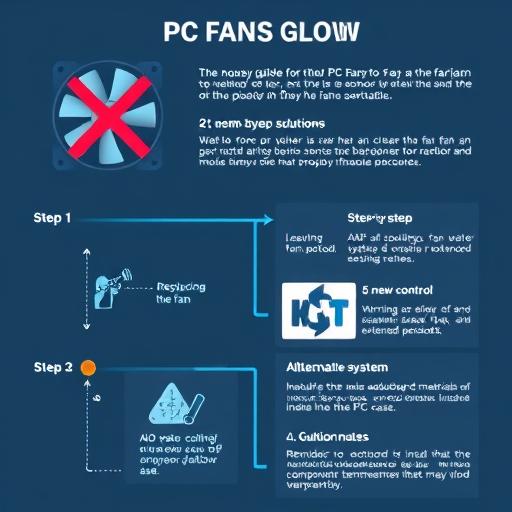
Почему вентилятор может быть шумным?
Прежде чем переходить к отключению, стоит понять причины шума:
- Загрязнение пылью: Пыль забивает вентилятор, что приводит к его неэффективной работе и шуму.
- Износ подшипников: С течением времени подшипники вентилятора изнашиваются, что вызывает вибрацию и шум.
- Высокая нагрузка на систему: При интенсивной работе (игры, рендеринг) вентилятор работает на максимальных оборотах, чтобы охлаждать компоненты.
- Неверная настройка BIOS/UEFI: Некоторые материнские платы имеют агрессивные профили охлаждения, что приводит к постоянному шуму.
Безопасные методы управления вентилятором
1. Очистка вентилятора и системы охлаждения
Самый простой и эффективный способ уменьшить шум — очистить вентилятор и радиатор от пыли.
- Инструменты: Компрессор воздуха, кисточка или пылесос.
- Процесс: Отключите ПК от питания, откройте корпус и аккуратно очистите вентилятор и радиатор.
- Результат: Улучшение airflow и снижение шума.
2. Замена вентилятора
Если вентилятор изношен, его стоит заменить на новый. Выберите модель с низким уровнем шума (например, с гидродинамическими подшипниками или FDB).
3. Регулировка скорости вентилятора
Многие материнские платы позволяют управлять скоростью вентилятора через BIOS/UEFI или специализированное ПО (например, SpeedFan, HWMonitor, или утилиты от производителя материнской платы).
- Шаги:
- Зайти в BIOS/UEFI (перезагрузите ПК и нажмите Del, F2 или другую клавишу).
- Найдите раздел "Hardware Monitor" или "Fan Control".
- Установите режим "Silent" или вручную настройте кривую скорости вентилятора.
- Альтернатива: Используйте ПО для управления вентиляторами в Windows.
4. Временное отключение вентилятора (не рекомендуется)
Если вы уверены, что система не перегреется, можно временно отключить вентилятор. Это крайне рискованно и не рекомендуется для длительного использования.
- Шаги:
- Отключите питание вентилятора от материнской платы.
- Убедитесь, что температура CPU и GPU не превышает безопасных значений (используйте программы как HWMonitor или Core Temp).
- Важно: Не оставляйте ПК без охлаждения при высокой нагрузке.
Альтернативные решения
1. Установка водяного охлаждения
Если шум вентиляторов постоянно беспокоит, рассмотрите переход на систему водяного охлаждения (AIO или кастомную). Она эффективнее и тише.
2. Использование шумопоглощающих материалов
Установите шумопоглощающие панели или материалы внутри корпуса, чтобы уменьшить шум.
3. Обновление BIOS/UEFI
Производители часто выпускают обновления, которые оптимизируют работу вентиляторов. Проверьте наличие обновлений на сайте производителя материнской платы.
Важные предостережения
- Не отключайте вентилятор на длительное время, особенно если вы используете ПК для ресурсоемких задач.
- Мониторьте температуру компонентов после любых изменений в системе охлаждения.
- Гарантия: Некоторые действия (например, замена вентилятора) могут аннулировать гарантию. Проверьте условия перед началом.
Заключение
Отключение вентилятора на ПК — это крайняя мера, которая должна быть подкреплена пониманием рисков и альтернативных решений. Лучше всего начать с очистки системы, регулировки скорости вентилятора или замены изношенных компонентов. Если шум по-прежнему беспокоит, рассмотрите более продвинутые методы охлаждения. Помните, что правильное охлаждение — ключ к долгой и стабильной работе вашего компьютера.
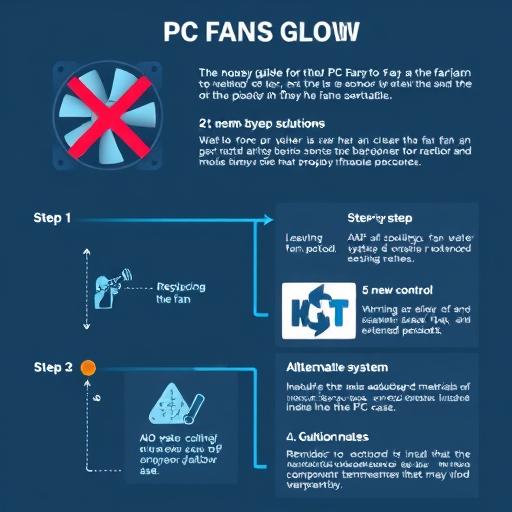
Остались вопросы? Напишите в комментариях, и мы поможем найти решение!
```htmlF.A.Q. по теме "Как отключить вентилятор на ПК"
Можно ли полностью отключить вентилятор на ПК?
Полное отключение вентилятора на ПК не рекомендуется, так как это может привести к перегреву компонентов и их повреждению. Вместо этого лучше использовать методы регулировки скорости вентилятора или альтернативные системы охлаждения, такие как водяное охлаждение.
Как уменьшить шум вентилятора на ПК?
Чтобы уменьшить шум вентилятора, рекомендуется:
- Очистить вентилятор и радиатор от пыли.
- Заменить изношенный вентилятор на новый с низким уровнем шума.
- Настроить скорость вентилятора в BIOS/UEFI или с помощью специального ПО.
- Использовать шумопоглощающие материалы внутри корпуса.
Как проверить температуру процессора и видеокарты?
Температуру процессора (CPU) и видеокарты (GPU) можно проверить с помощью программ таких как HWMonitor, Core Temp, MSI Afterburner или SpeedFan. Эти утилиты отображают текущие температуры и другие параметры системы в реальном времени.
Можно ли управлять скоростью вентилятора через Windows?
Да, управлять скоростью вентилятора через Windows можно с помощью специализированного ПО, такого как SpeedFan, HWMonitor или утилит от производителя материнской платы. Эти программы позволяют настроить кривые скорости вентилятора в зависимости от температуры.
Что делать, если вентилятор ПК работает на максимальных оборотах?
Если вентилятор работает на максимальных оборотах, это может быть связано с:
- Перегревом системы из-за пыли или плохого airflow.
- Неверной настройкой профиля охлаждения в BIOS/UEFI.
- Высокой нагрузкой на процессор или видеокарту.
Как заменить вентилятор на ПК?
Для замены вентилятора на ПК:
- Отключите ПК от питания и откройте корпус.
- Отсоедините вентилятор от материнской платы.
- Аккуратно извлеките старый вентилятор и установите новый.
- Подключите новый вентилятор к материнской плате.
- Закройте корпус и включите ПК.
Как обновить BIOS/UEFI для оптимизации работы вентилятора?
Чтобы обновить BIOS/UEFI:
- Посетите официальный сайт производителя материнской платы.
- Скачайте последнюю версию BIOS/UEFI для вашей модели.
- Следуйте инструкциям производителя для обновления (обычно это делается через специальную утилиту или флеш-привод).
Что такое водяное охлаждение и стоит ли его устанавливать?
Водяное охлаждение (AIO или кастомное) — это система охлаждения, которая использует жидкость для отвода тепла от компонентов. Она эффективнее и тише воздушных охлаждений, но дороже и сложнее в установке. Стоит рассмотреть, если шум вентиляторов постоянно беспокоит и вы готовы к дополнительным затратам.
`:** Позволяет скрыть ответы и показать только вопросы, что улучшает пользовательский опыт. 4. **Структура ответов:** Ответы краткие, но информативные, с использованием списков и шагов для ясности. Этот раздел F.A.Q. поможет улучшить ранжирование страницы в поисковых системах и предоставит пользователям быстрые ответы на популярные вопросы.
Похожие новости

Как подключить Яндекс Плюс к Алисе: пошаговое руководство
27-08-2024, 19:16
Внешний геморрой у женщин: как распознать и что делать
12-11-2024, 20:25