
Как создать резервную копию iPhone с помощью iTunes
Оглавление
- Подготовка к резервному копированию
- Шаг 1: Подключение iPhone к iTunes
- Шаг 2: Выбор типа резервной копии
- Шаг 3: Создание резервной копии
- Советы и рекомендации
Подготовка к резервному копированию
Перед началом процесса убедитесь в следующем:
- Обновите iTunes: Установите последнюю версию iTunes на компьютере. Обновления улучшают процесс резервного копирования.
- Подключение: Используйте оригинальный кабель Lightning для стабильного соединения с компьютером.
- Доступ к интернету: Убедитесь, что компьютер подключен к сети, так как iTunes может требовать доступа к интернету.
Шаг 1: Подключение iPhone к iTunes
Запустите iTunes и выполните следующие действия:
- Подключите iPhone к компьютеру кабелем.
- iTunes обнаружит ваше устройство.
- При первом подключении нажмите "Доверять" на iPhone для доступа к данным.
Шаг 2: Выбор типа резервной копии
В разделе "Резервное копирование" iTunes:
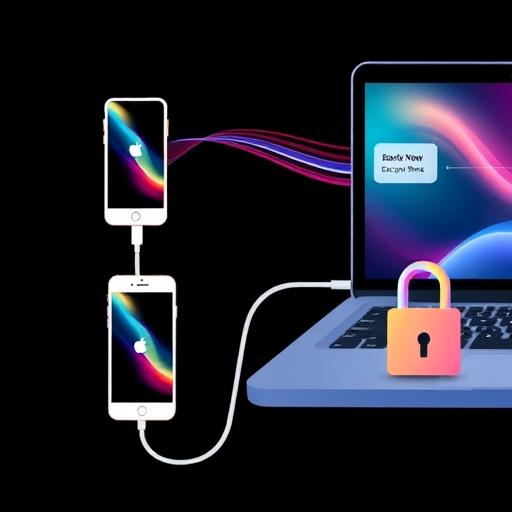
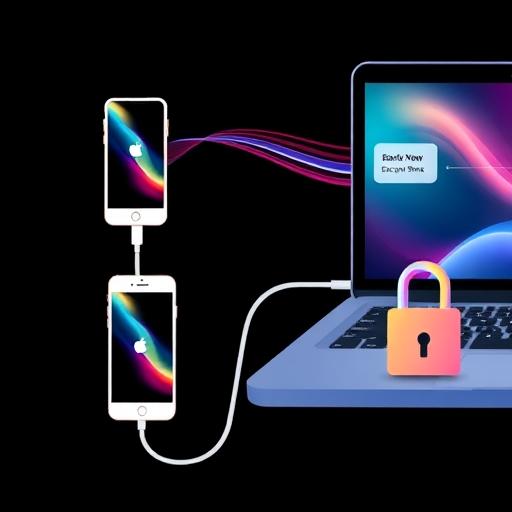
- Резервная копия всех данных: Создайте полную копию, включая фотографии, сообщения и приложения.
- Шифрование: Опционально, обеспечивает дополнительную защиту паролем.
Шаг 3: Создание резервной копии
Нажмите "Создать резервную копию сейчас" и дождитесь завершения:
- Не отключайте iPhone и не закрывайте iTunes.
- Время процесса зависит от объема данных.
Советы и рекомендации
- Управление содержимым: Выберите типы данных для резервного копирования.
- Частота копирования: Регулярно создавайте резервные копии перед обновлениями iOS.
- Проверка: Проверьте резервную копию в настройках iTunes.
Создание резервной копии iPhone с помощью iTunes - это простой способ обеспечить безопасность ваших данных.
# Часто задаваемые вопросы (F.A.Q.)Как часто нужно создавать резервные копии iPhone в iTunes?
Рекомендуется регулярно делать резервные копии, особенно перед обновлением iOS или при внесении значительных изменений в настройки. Оптимальная частота зависит от частоты обновления данных на вашем iPhone. Например, если вы часто добавляете новые фотографии или установленные приложения, резервное копирование раз в неделю может быть подходящим вариантом.
Можно ли выбрать, какие данные включать в резервную копию?
Да, iTunes позволяет управлять содержимым резервной копии. Вы можете выбрать, какие типы данных включать или исключать. Например, вы можете решить не включать в резервную копию некоторые крупные видео или приложения, которые можно легко восстановить из App Store.
Что такое шифрование резервной копии и нужно ли его использовать?
Шифрование резервной копии - это дополнительная мера безопасности. При включении шифрования iTunes запрашивает пароль, который используется для защиты данных. Это означает, что без пароля никто не сможет получить доступ к вашей резервной копии. Использование шифрования рекомендуется, если вы храните конфиденциальную информацию на своем iPhone.
Как восстановить данные с резервной копии iTunes?
Чтобы восстановить данные с резервной копии, подключите ваш iPhone к iTunes и выберите соответствующую резервную копию в настройках iTunes. Затем нажмите кнопку "Восстановить" и следуйте инструкциям. Восстановление данных позволит вернуть все ваши настройки, контакты, сообщения и другое содержимое на iPhone.
Что делать, если iTunes не обнаруживает iPhone при подключении?
Если iTunes не обнаруживает ваше устройство, попробуйте следующие шаги: 1. Проверьте кабель и порты на предмет повреждений. 2. Перезагрузите как iPhone, так и компьютер. 3. Обновите iTunes до последней версии. 4. Если проблема сохраняется, обратитесь в службу поддержки Apple для дальнейшего решения.
Похожие новости

Как подключить Яндекс Плюс к Алисе: пошаговое руководство
27-08-2024, 19:16
Внешний геморрой у женщин: как распознать и что делать
12-11-2024, 20:25