
. IMEI iPhone: Полный гид по поиску
img
Четверг
фев 20

Как узнать IMEI на iPhone: пошаговые инструкции

Как посмотреть IMEI на iPhone: пошаговое руководство

1. Использование настроек iPhone

Самый распространенный и доступный метод — это проверка настроек вашего устройства:
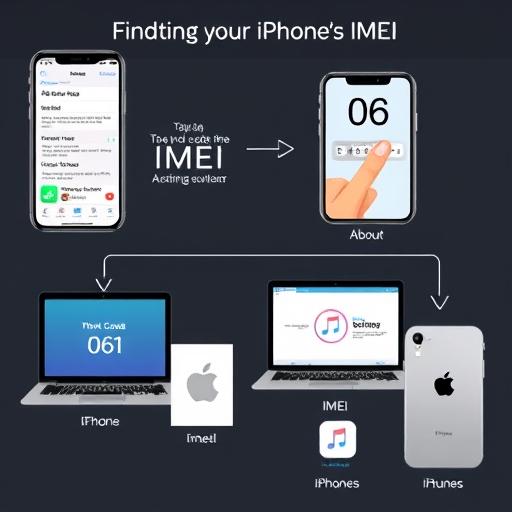
Как узнать IMEI на iPhone: пошаговые инструкции

  1. Откройте приложение "Настройки" на главном экране.
  2. Прокрутите вниз и выберите раздел "Общие".
  3. В разделе "Общие" найдите и нажмите на "Информация". Здесь вы увидите подробную информацию о вашем устройстве, включая IMEI.

Обратите внимание, что на более старых версиях iOS путь может немного отличаться. IMEI может быть найден в разделе "О телефоне" или "О устройстве".

2. Набор специального кода

Этот метод подойдет тем, кто предпочитает быстрые решения:

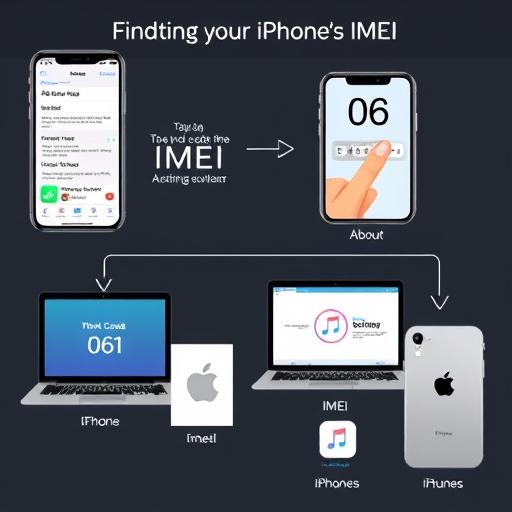
- На экране вашего iPhone наберите следующий код: *#06#. IMEI появится на экране без необходимости искать его в настройках.

3. Упаковка и документация

Если у вас под рукой нет самого устройства, не беда:

  • IMEI указан на упаковке iPhone. Проверьте коробку или другую упаковку, в которой был ваш iPhone при покупке.
  • Вы также можете найти IMEI в документации, предоставленной производителем или магазином.

4. Использование iTunes

Для этого способа потребуется подключение к компьютеру:

  1. Подключите iPhone к компьютеру с установленным iTunes.
  2. В iTunes перейдите в раздел "Устройства" и выберите ваш iPhone.
  3. На экране резюме вы увидите различные сведения об устройстве, включая IMEI.

5. Проверка задней панели

Некоторые модели iPhone имеют IMEI на видном месте:

- На задней панели вашего iPhone может быть наклейка с IMEI и другой информацией. Это распространено на более старых моделях.

6. Онлайн-сервисы

В некоторых случаях можно воспользоваться онлайн-инструментами:

Некоторые операторы связи и сервисы предлагают поиск информации об устройстве по IMEI. Введите IMEI на их сайте или в приложении и получите нужные данные.

Заключение
Как узнать IMEI на iPhone: пошаговые инструкции

IMEI — это важный идентификатор вашего iPhone, и умение быстро его найти может быть полезно в различных ситуациях. Используйте описанные методы, чтобы легко получить доступ к IMEI вашего устройства.


# F.A.Q. по теме "Как посмотреть IMEI на iPhone"
Что такое IMEI и для чего он нужен?

IMEI (International Mobile Equipment Identity) — это уникальный идентификационный номер вашего мобильного устройства, включая iPhone. Он используется для идентификации устройства в сети и может быть полезен при регистрации, обращении в службу поддержки, проверке подлинности или в случае кражи устройства.

Как узнать IMEI, если iPhone выключен или не включается?

Если ваш iPhone выключен или не функционирует, вы можете найти IMEI на упаковке устройства или в документации, предоставленной при покупке. Также вы можете проверить IMEI на задней панели iPhone, если он указан там.

Можно ли изменить IMEI на iPhone?

Изменение IMEI на iPhone или любом другом мобильном устройстве является незаконным в большинстве стран. IMEI присваивается производителем и не должен изменяться пользователем. Попытки изменить IMEI могут привести к нарушению работы устройства и юридическим последствиям.

Где найти IMEI, если я не могу найти его в настройках iPhone?

Если вы не можете найти IMEI в настройках, попробуйте набрать код *#06# на экране вашего iPhone. Также проверьте упаковку устройства, документацию или обратную сторону iPhone, где может быть наклейка с IMEI.

Как узнать IMEI, если iPhone потерян или украден?

Если ваш iPhone потерян или украден, вы можете найти IMEI в документации, предоставленной при покупке. Также вы можете обратиться к оператору связи, который может помочь определить IMEI по номеру вашего телефона или другим данным учетной записи.

Для чего может понадобиться IMEI при обращении в службу поддержки Apple?

IMEI может быть полезен при обращении в службу поддержки Apple, так как он позволяет идентифицировать ваше устройство. Это может ускорить процесс диагностики и решения проблем, связанных с вашим iPhone.

Можно ли найти IMEI на iPhone, если я не являюсь владельцем устройства?

Да, вы можете найти IMEI на iPhone, даже если вы не являетесь владельцем устройства. IMEI можно увидеть на экране, набрав код *#06#, или проверить на упаковке, в документации или на задней панели устройства.

Как проверить подлинность iPhone с помощью IMEI?

Проверка IMEI может помочь определить подлинность iPhone. Вы можете сравнить IMEI вашего устройства с информацией на официальном сайте Apple или использовать онлайн-сервисы, которые предоставляют данные о статусе IMEI и устройстве.

Есть ли другие способы найти IMEI, кроме описанных в статье?

Описанные методы являются наиболее распространенными и доступными. Однако в некоторых случаях операторы связи или специальные приложения могут предоставлять информацию об IMEI и устройстве. Также вы можете обратиться в сервисный центр или магазин, где приобретали iPhone, для получения помощи в определении IMEI.

Комментарии (0)

Оставить комментарий
