
Как восстановить удаленные сообщения на iPhone 11
Оглавление
- Введение
- Использование функции "Недавно удаленные"
- Восстановление из резервной копии iCloud
- Использование iTunes или Finder
- Применение сторонних приложений
- Заключение
Введение
Удаление важных сообщений на iPhone 11 может стать настоящей проблемой, но не волнуйтесь, мы здесь, чтобы помочь! В этой статье вы найдете несколько эффективных методов восстановления удаленных SMS, iMessage или WhatsApp сообщений.
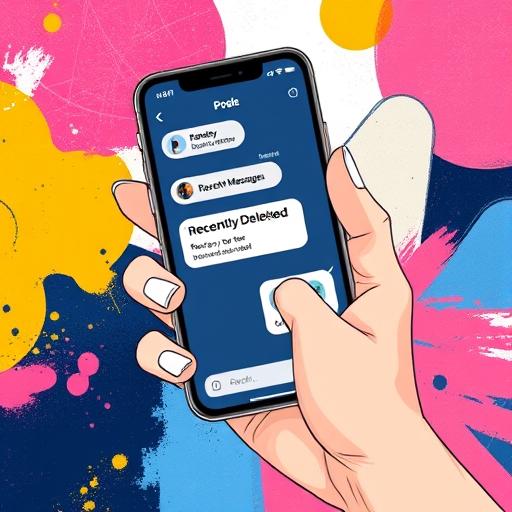
Использование функции "Недавно удаленные"
Начнем с простого и быстрого способа.
Шаги:
- Откройте приложение Сообщения.
- Нажмите на вкладку "Сообщения" внизу экрана.
- Прокрутите вверх и выберите "Недавно удаленные".
- Найдите нужное сообщение.
- Нажмите и удерживайте сообщение, затем выберите "Восстановить".
Этот метод подходит для недавно удаленных сообщений.
Восстановление из резервной копии iCloud
Если вы регулярно создаете резервные копии в iCloud, есть шанс восстановить удаленные сообщения.
Инструкция:
- Откройте Настройки iPhone.
- Выберите свой Apple ID и нажмите на iCloud.
- Прокрутите вниз и нажмите "Управление хранилищем".
- Выберите "Восстановить из резервной копии".
- Выберите резервную копию, которая, возможно, содержит ваши сообщения, и нажмите "Восстановить".
- Следуйте инструкциям на экране для завершения восстановления.
Проверьте наличие сообщений в приложении "Сообщения" после восстановления.
Использование iTunes или Finder
Для тех, кто предпочитает резервное копирование на компьютер.
Процесс восстановления:
- Подключите iPhone 11 к компьютеру с установленным iTunes или Finder.
- Запустите iTunes/Finder и выберите ваш iPhone в списке устройств.
- Нажмите "Восстановить из резервной копии..." и выберите подходящую резервную копию.
- Подтвердите восстановление и дождитесь его завершения.
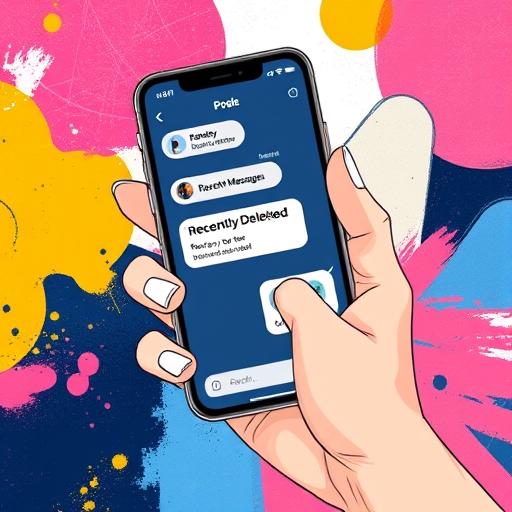
После восстановления проверьте наличие сообщений в приложении.
Применение сторонних приложений
В App Store есть приложения для восстановления сообщений, но будьте внимательны при выборе.
- Изучите отзывы: Проверьте, что другие пользователи говорят об эффективности приложения.
- Проверьте репутацию: Убедитесь, что приложение надежно и безопасно.
- Условия использования: Некоторые приложения могут взимать плату или иметь ограничения.
Заключение
Восстановление удаленных сообщений не всегда возможно, особенно через долгое время после удаления. Регулярное резервное копирование - лучший способ защиты ваших данных. Выберите метод восстановления, соответствующий вашим привычкам создания резервных копий.
# F.A.Q. по восстановлению удаленных сообщений на iPhone 11Можно ли восстановить старые сообщения, удаленные несколько месяцев назад?
Восстановление старых сообщений может быть сложным, особенно если прошло много времени. Лучшие шансы на восстановление у тех, кто регулярно создает резервные копии своего iPhone. Если у вас есть резервная копия, содержащая удаленные сообщения, вы можете восстановить их, следуя инструкциям в этой статье.
Как восстановить сообщения, если я не создаю резервные копии?
Без резервных копий восстановление становится более сложным. Некоторые сторонние приложения в App Store обещают восстановить удаленные данные, но их эффективность может варьироваться. Важно выбирать надежные приложения и внимательно читать отзывы пользователей. Также стоит помнить, что некоторые приложения могут взимать плату за свои услуги.
Можно ли восстановить только определенные сообщения, а не все сразу?
Да, это возможно. Если вы используете функцию "Недавно удаленные", вы можете выбрать и восстановить только нужные сообщения. Просто нажмите и удерживайте конкретное сообщение, затем выберите "Восстановить". Если вы восстанавливаете из резервной копии, вы можете просмотреть содержимое резервной копии и выбрать нужные сообщения для восстановления.
Что делать, если я не вижу удаленные сообщения в папке "Недавно удаленные"?
Если вы не видите удаленные сообщения в папке "Недавно удаленные", вероятно, они были удалены слишком давно. iPhone хранит сообщения в этой папке только в течение определенного периода времени. В таком случае, восстановление из резервной копии может быть вашим лучшим вариантом.
Можно ли восстановить сообщения, если я не помню дату их удаления?
Да, это возможно. Если вы восстанавливаете из резервной копии iCloud или iTunes, вы можете выбрать резервную копию, которая, по вашему мнению, содержит удаленные сообщения. Дата удаления не так важна в этом случае. Просто выберите резервную копию, созданную до удаления сообщений.
Что делать, если я не создаю резервные копии и не помню дату удаления сообщений?
В такой ситуации восстановление может быть сложным. Вы можете попробовать сторонние приложения, но их эффективность может быть ограниченной. Также рекомендуется начать регулярно создавать резервные копии вашего iPhone, чтобы в будущем избежать подобных проблем.
Похожие новости

Как подключить Яндекс Плюс к Алисе: пошаговое руководство
27-08-2024, 19:16
Внешний геморрой у женщин: как распознать и что делать
12-11-2024, 20:25