
Как настроить Redmi Note 8: Полное руководство
Оглавление
- Начальная настройка
- Настройка экрана
- Персонализация звука и уведомлений
- Оптимизация производительности
- Настройка камеры
Начальная настройка
При первом включении Redmi Note 8 вы пройдете процесс начальной настройки:
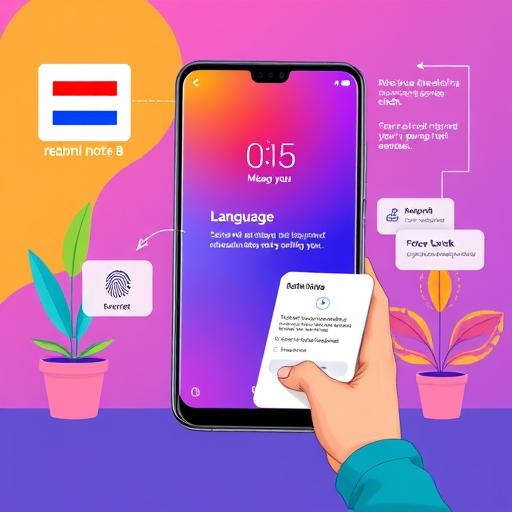
- Выберите язык: Выберите предпочитаемый язык системы из доступных вариантов.
- Подключение к сети: Подключитесь к Wi-Fi сети или используйте мобильные данные для доступа к интернету. Это необходимо для загрузки обновлений и синхронизации учетной записи.
- Учетная запись Google: Войдите в свою учетную запись Google для синхронизации контактов и календаря. При желании можно создать новую учетную запись.
- Настройка экрана: Следуйте инструкциям для настройки отпечатка пальца или разблокировки по лицу (если доступно). Также можно установить PIN-код или пароль.
- Обновления: Проверьте наличие обновлений, чтобы получить последние функции и улучшения.
Настройка экрана
Измените внешний вид экрана Redmi Note 8:
- Размер шрифта: Настройте в меню "Настройки > Дисплей > Размер шрифта" для комфортного чтения.
- Тема: Выберите тему в разделе "Настройки > Дисплей > Тема", включая темную тему для экономии батареи.
- Яркость: Ручная настройка яркости или использование автоматического режима.
- Экран блокировки: Персонализируйте стиль, часы и уведомления на экране блокировки.
Персонализация звука и уведомлений
Управление звуковыми профилями и уведомлениями:
- Профиль звука: Выберите профиль в разделе "Настройки > Звук и вибрация" (Общий, Тихий и др.) или создайте собственный.
- Уведомления: Настройте тип уведомлений для каждого приложения в разделе "Настройки > Приложения > Управление приложениями".
- Звуки и мелодии: Измените системные звуки и мелодию звонка в меню "Настройки > Звук и вибрация > Звуки телефона".
Оптимизация производительности
Улучшение производительности Redmi Note 8:
- Очистка памяти: Удалите ненужные файлы и кэш приложений с помощью инструментов оптимизации.
- Управление приложениями: Контролируйте фоновую активность приложений в разделе "Настройки > Приложения > Управление приложениями" для экономии батареи.
- Режим высокой производительности: Активируйте в меню "Настройки > Батарея и производительность" для максимальной производительности.
Настройка камеры
Получите максимум от камеры Redmi Note 8:
- Режимы съемки: Экспериментируйте с режимами Портрет, Ночной режим и Профессиональный для разных условий.
- Настройки камеры: Измените параметры, включая разрешение и формат файлов, в меню настроек камеры.
- AI-функции: Используйте функции искусственного интеллекта для улучшения снимков.
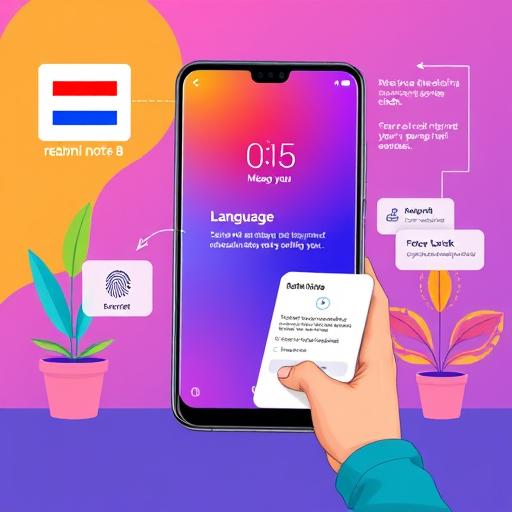
Следуя этим инструкциям, вы сможете легко настроить Redmi Note 8 под свои потребности и получить лучший опыт использования устройства.
Как настроить разблокировку по лицу на Redmi Note 8?
Для настройки разблокировки по лицу следуйте этим шагам: перейдите в "Настройки > Безопасность и местоположение > Разблокировка по лицу". Затем следуйте инструкциям на экране, чтобы настроить эту функцию. Убедитесь, что ваш телефон обновлен до последней версии программного обеспечения, так как эта функция может быть недоступна на более старых версиях.
Можно ли изменить язык системы на Redmi Note 8 после начальной настройки?
Да, вы можете изменить язык системы в любое время. Перейдите в "Настройки > Система > Язык и ввод текста". Выберите желаемый язык из списка и подтвердите изменение. Ваше устройство обновит язык интерфейса в соответствии с вашим выбором.
Как включить темную тему на Redmi Note 8?
Темная тема может быть включена в настройках экрана. Перейдите в "Настройки > Дисплей > Тема" и выберите "Темная тема" из доступных вариантов. Эта тема изменит цветовую схему интерфейса на более темную, что может быть удобно для глаз в темное время суток и экономить заряд батареи.
Как настроить уведомления для конкретного приложения?
Чтобы настроить уведомления для определенного приложения, перейдите в "Настройки > Приложения > Управление приложениями" и выберите нужное приложение. Затем найдите раздел "Уведомления" и настройте тип уведомлений (звуковой сигнал, вибрация, визуальные оповещения) в соответствии со своими предпочтениями.
Что делать, если я забыл PIN-код или пароль?
Если вы забыли PIN-код или пароль, вы можете использовать разблокировку по лицу или отпечатку пальца (если эти функции настроены). В противном случае, вам может потребоваться сбросить устройство до заводских настроек. Обратите внимание, что это приведет к удалению всех ваших данных, поэтому всегда рекомендуется иметь резервную копию важных файлов и информации.
Как обновить Redmi Note 8 до последней версии Android?
Обновления системы обычно доступны в разделе "Настройки > О телефоне > Обновления системы". Если есть доступное обновление, следуйте инструкциям на экране, чтобы загрузить и установить его. Убедитесь, что ваш телефон заряжен не менее чем на 50%, прежде чем начинать процесс обновления.
Можно ли улучшить качество фотографий на Redmi Note 8?
Да, Redmi Note 8 предлагает различные функции для улучшения качества фотографий. Экспериментируйте с режимами съемки, такими как "Портрет" и "Ночной режим", чтобы добиться лучших результатов в разных условиях освещения. Также вы можете вручную настроить параметры камеры, такие как ISO и баланс белого, в профессиональном режиме.
Похожие новости

Как подключить Яндекс Плюс к Алисе: пошаговое руководство
27-08-2024, 19:16
Внешний геморрой у женщин: как распознать и что делать
12-11-2024, 20:25