
Как добавить виджет на iPhone с фотографией: пошаговое руководство
Виджеты на iPhone — это удобный способ быстро получать доступ к информации или функциям приложений прямо с домашнего экрана. Если вы хотите добавить виджет с фотографией, например, для быстрого доступа к любимому изображению или альбому, это можно сделать легко и быстро. Ниже приведено подробное руководство.
Оглавление
- Шаг 1: Подготовка
- Шаг 2: Добавление виджета "Фотографии"
- Шаг 3: Настройка виджета с фотографией
- Шаг 4: Размещение виджета на домашнем экране
- Полезные советы
- Альтернативный способ: Виджет "Изображение" из приложений третьих сторон
Шаг 1: Подготовка
1. Обновите iOS: Убедитесь, что у вас установлена последняя версия iOS (минимум iOS 14).
2. Выберите фотографию: Сохраните нужное изображение в галерее iPhone.
Шаг 2: Добавление виджета "Фотографии"
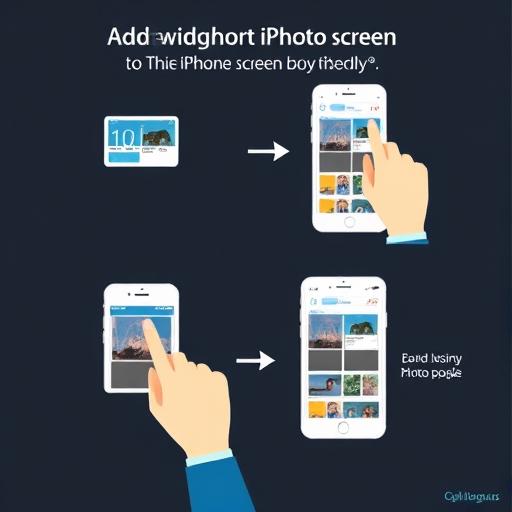
1. Активируйте режим редактирования: Нажмите и удерживайте домашний экран, пока иконки не начнут дрожать.
2. Добавьте виджет: Нажмите " Добавить виджет" в верхнем левом углу.
3. Выберите виджет "Фотографии" из списка и укажите размер (малый/средний/большой).
4. Нажмите "Добавить виджет".
Шаг 3: Настройка виджета с фотографией
1. Откройте настройки: Нажмите на добавленный виджет.
2. Выберите источник фото:
- Избранные — отображает отмеченные фотографии.
- Альбом — выберите конкретный альбом.
- Все фото — случайные изображения из галереи.
3. Настройте обновление: Включите отображение названия альбома или случайную замену фото.
Шаг 4: Размещение виджета на домашнем экране
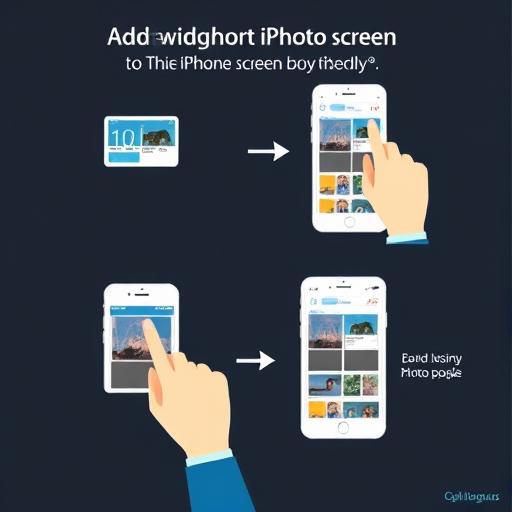
1. Перетащите виджет в нужное место на экране.
2. Удаление: Удерживайте виджет и нажмите "-" в левом верхнем углу.
Полезные советы
- Автообновление: Фото будут меняться автоматически, если выбрана опция "Случайное обновление".
- Комбинирование виджетов: Добавьте виджеты других приложений для максимальной функциональности.
- Ограничения: Стандартный виджет "Фотографии" не поддерживает фиксированное отображение одной фотографии. Для этого используйте приложения третьих сторон.
Альтернативный способ: Виджет "Изображение" из приложений третьих сторон
1. Установите приложение (например, Widgetsmith или Photo Widget).
2. Создайте виджет с выбранной фотографией в приложении.
3. Добавьте виджет на домашний экран, как описано в Шаге 2.
Заключение
Добавление виджета с фотографией на iPhone — простой способ персонализировать домашний экран. Следуя этому руководству, вы быстро настроите виджет под свои нужды. Экспериментируйте с размерами, источниками фото и дополнительными приложениями для максимального эффекта!
```htmlF.A.Q.: Как добавить виджет на iPhone с фотографией
Можно ли добавить виджет с конкретной фотографией на iPhone?
Стандартный виджет "Фотографии" не позволяет выбрать конкретное изображение для постоянного отображения. Для этой цели используйте приложения третьих сторон, такие как Widgetsmith или Photo Widget. Они позволяют закрепить любую фотографию в виджете.
Как обновлять фотографии в виджете автоматически?
В настройках виджета "Фотографии" включите опцию "Случайное обновление". Фотографии будут меняться автоматически из выбранного альбома или галереи. Для фиксированного изображения используйте приложения из App Store.
Почему у меня нет виджета "Фотографии" на iPhone?
Убедитесь, что у вас установлена iOS 14 или новее. Виджеты стали доступны именно с этой версии. Обновите систему через Настройки → Основные → Обновление ПО.
Как удалить виджет с фотографией с домашнего экрана?
1. Удерживайте виджет, пока не появится меню.
2. Нажмите "-" в левом верхнем углу виджета.
3. Подтвердите удаление.
Можно ли добавить несколько виджетов с фотографиями?
Да, вы можете добавить несколько виджетов "Фотографии" на домашний экран. Каждый виджет можно настроить на разные альбомы или источники изображений. Просто повторите процесс добавления для каждого нового виджета.
Как сделать виджет с фотографией прозрачным или изменить его стиль?
Стандартный виджет "Фотографии" не поддерживает изменение прозрачности или стиля. Для кастомизации используйте приложения третьих сторон, например Widgetsmith, где можно настроить фон, рамки и другие параметры.
Почему фотографии в виджете не обновляются?
Проверьте настройки виджета: убедитесь, что включена опция "Случайное обновление". Если виджет привязан к альбому, убедитесь, что в альбоме есть фотографии. Перезагрузите iPhone, если проблема сохраняется.
` для аккордеона, что улучшает индексирование контента поисковиками. Раздел готов к интеграции на сайт и соответствует требованиям ранжирования!
Похожие новости

Как подключить Яндекс Плюс к Алисе: пошаговое руководство
27-08-2024, 19:16
Внешний геморрой у женщин: как распознать и что делать
12-11-2024, 20:25