
Как Добавить Контент с iTunes на iPhone: Полное Руководство
Оглавление
- Введение
- Шаг 1: Подготовка Устройств
- Шаг 2: Добавление Музыки
- Шаг 3: Добавление Видео
- Шаг 4: Добавление Подкастов и Аудиокниг
- Шаг 5: Использование iCloud
- Важные Примечания
- Решение Проблем
- Заключение
Введение
Добавление музыки, подкастов, фильмов или других материалов с iTunes на iPhone может показаться сложным, особенно если вы новичок в экосистеме Apple. Однако с правильным подходом этот процесс становится простым и интуитивно понятным. В этой статье мы разберем пошаговую инструкцию, актуальную для последних версий iTunes и iOS.
Шаг 1: Подготовка Устройств
Перед началом убедитесь, что:
- На компьютере установлен iTunes (для macOS Mojave и старше) или Music/TV/Podcasts (для macOS Catalina и новее).
- iPhone обновлен до последней версии iOS, чтобы избежать несовместимости.
- iPhone подключен к компьютеру с помощью кабеля Lightning или через Wi-Fi (если ранее было установлено доверие между устройствами).
Шаг 2: Добавление Музыки
Вариант 1: Синхронизация всей библиотеки
- Откройте iTunes на компьютере.
- Выберите iPhone в верхнем левом углу.
- Перейдите во вкладку Музыка и включите опцию Синхронизировать музыку.
- Выберите Всю библиотеку или Выбранные плейлисты, артисты, альбомы.
- Нажмите Синхронизировать в правом нижнем углу.
Вариант 2: Перетаскивание треков
- В iTunes найдите трек или альбом.
- Перетащите его в раздел На моем устройстве → Музыка в левой панели.
- Проверьте, что файлы появились на iPhone в приложении Музыка.
Шаг 3: Добавление Видео (Фильмы, Сериалы, Видеоклипы)
- В iTunes перейдите в раздел Фильмы или ТВ.
- Выберите нужный контент и нажмите Файл → Добавить в библиотеку.
- Синхронизируйте видео через вкладку Фильмы или ТВ на странице устройства.
- Для видеоклипов используйте раздел Музыка (они появятся в разделе Видео приложения).
Шаг 4: Добавление Подкастов и Аудиокниг
- Подкасты синхронизируются через вкладку Подкасты в настройках iPhone в iTunes.
- Аудиокниги добавляются через раздел Аудиокниги и синхронизируются аналогично музыке.
Шаг 5: Использование iCloud
Если вы предпочитаете беспроводной метод:
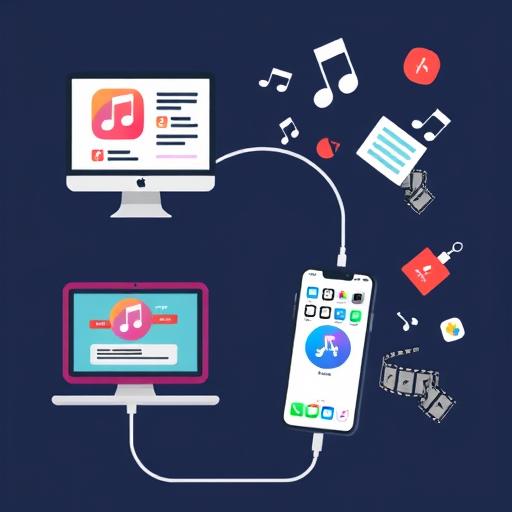
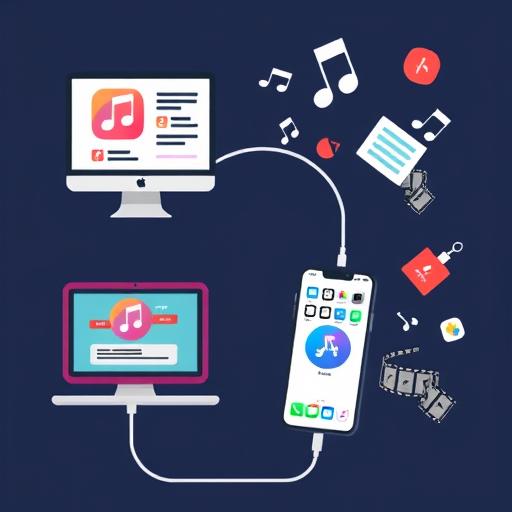
- Включите Библиотеку музыки iCloud (или Синхронизацию iCloud для видео) в настройках iTunes.
- На iPhone перейдите в Настройки → [ваше имя] → Музыка/ТВ и включите доступ к библиотеке.
- Контент автоматически появится в соответствующих приложениях.
Важные Примечания
- DRM-защита: Некоторые старые покупки могут требовать авторизации компьютера (iTunes → Учетная запись → Авторизовать).
- Форматы файлов: iTunes поддерживает MP3, AAC, ALAC для аудио и MP4, MOV для видео. Другие форматы (например, FLAC) требуют конвертации.
- Ограничения памяти: Убедитесь, что на iPhone достаточно места для синхронизации.
Решение Проблем
- Обновите iTunes/Apple Music до последней версии.
- Перезапустите iPhone и компьютер.
- Проверьте кабель — поврежденный кабель может прервать синхронизацию.
- Отключите антивирус на время синхронизации (он может блокировать доступ).
Заключение
Добавление контента с iTunes на iPhone — процесс, требующий внимания к деталям, но с этой инструкцией вы легко справитесь. Используйте синхронизацию через кабель для максимального контроля или iCloud для удобства. Наслаждайтесь своими любимыми треками и фильмами где угодно!
```htmlF.A.Q.: Как Добавить Контент с iTunes на iPhone
Можно ли добавить музыку на iPhone без iTunes?
Да, вы можете использовать Apple Music или iCloud для добавления музыки на iPhone без синхронизации через iTunes. Включите Библиотеку музыки iCloud в настройках, и ваши треки появятся автоматически.
Почему iTunes не видит мой iPhone?
Это может быть связано с:
- Устаревшей версией iTunes — обновите программу.
- Проблемами с кабелем — используйте оригинальный кабель Apple.
- Блокировкой на iPhone — разблокируйте устройство и подтвердите доверие к компьютеру.
Как добавить фильмы на iPhone через iTunes?
1. Откройте iTunes и перейдите в раздел Фильмы.
2. Перетащите файл фильма в библиотеку или нажмите «Файл» → «Добавить в библиотеку».
3. Подключите iPhone и синхронизируйте через вкладку Фильмы в настройках устройства.
Почему музыка не появляется на iPhone после синхронизации?
Проверьте:
- Достаточно ли места на iPhone — удалите ненужные файлы.
- Включена ли опция «Синхронизировать музыку» в настройках iTunes.
- Формат файлов — iTunes поддерживает MP3, AAC, ALAC.
Как добавить подкасты на iPhone через iTunes?
1. Откройте iTunes и перейдите в раздел Подкасты.
2. Выберите нужные подкасты и нажмите «Синхронизировать».
3. Подключите iPhone и подтвердите синхронизацию в настройках устройства.
Можно ли добавить музыку на iPhone через Wi-Fi?
Да, если ранее было установлено доверие между устройствами. Включите опцию «Синхронизация через Wi-Fi» в настройках iPhone в iTunes.
Как удалить музыку с iPhone через iTunes?
1. Подключите iPhone к компьютеру и откройте iTunes.
2. Выберите iPhone и перейдите во вкладку Музыка.
3. Уберите галочку «Синхронизировать музыку» или удалите конкретные треки/плейлисты.
4. Нажмите «Синхронизировать», чтобы применить изменения.
Почему iTunes не синхронизирует видео на iPhone?
Возможные причины:
- Несоответствующий формат — используйте MP4 или MOV.
- Недостаточно места на iPhone — освободите память.
- DRM-защита — авторизуйте компьютер в iTunes («Учетная запись» → «Авторизовать»).
`** для улучшения юзабилити и сканирования контента. 3. **Использование жирного текста** (``/``) для выделения важных терминов. 4. **Списки и шаги** для улучшения читаемости и соответствия featured snippet в поиске. 5. **Ответы на частые запросы** ("почему не работает", "как удалить", "без iTunes").
Похожие новости

Как подключить Яндекс Плюс к Алисе: пошаговое руководство
27-08-2024, 19:16
Внешний геморрой у женщин: как распознать и что делать
12-11-2024, 20:25