
Ноутбук Huawei: как подключить iPhone — Пошаговое руководство
Оглавление
- Введение
- Почему подключение iPhone к ноутбуку Huawei может быть сложным?
- Метод 1: Подключение через USB-кабель
- Метод 2: Беспроводное подключение через Wi-Fi или Bluetooth
- Метод 3: Использование облачных сервисов
- Частые проблемы и их решения
- Заключение
Введение
Подключение iPhone к ноутбуку Huawei может показаться сложной задачей, особенно из-за различий в операционных системах (iOS и Windows/HarmonyOS). Однако с правильным подходом этот процесс становится простым и удобным. В этой статье мы рассмотрим основные методы подключения, а также решим возможные проблемы, которые могут возникнуть.
Почему подключение iPhone к ноутбуку Huawei может быть сложным?
iPhone работает на iOS, а ноутбуки Huawei — на Windows или HarmonyOS. Эти системы имеют разные протоколы передачи данных, что может привести к ограничениям в совместимости. Например, iTunes (основной инструмент для синхронизации iPhone) не поддерживается на HarmonyOS. Однако есть несколько альтернативных способов, которые мы рассмотрим ниже.
Метод 1: Подключение через USB-кабель
Самый простой и надежный способ — использовать USB-кабель (обычно Lightning для iPhone).
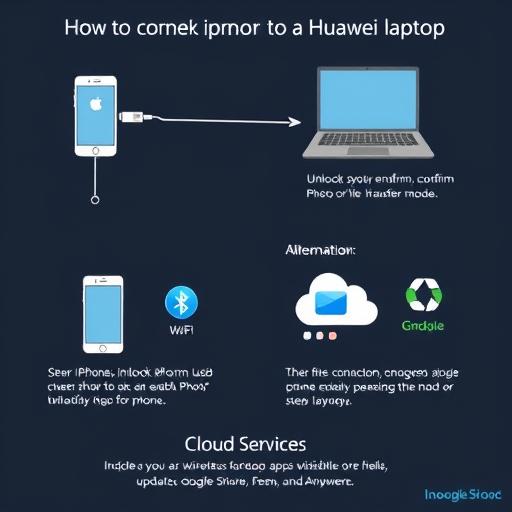
- Подключите iPhone к ноутбуку Huawei с помощью кабеля.
- Разблокируйте iPhone и подтвердите доверие к устройству, когда появится запрос на экране смартфона.
- На ноутбуке откройте Проводник (File Explorer). iPhone должен отображаться как внешнее устройство в разделе "Этот компьютер".
- Если iPhone не отображается, убедитесь, что на смартфоне включен режим Фотоаппарата (Camera) или Файлы (File Transfer) в меню подключения.
Примечание: В режиме "Файлы" вы сможете передавать только фотографии и видео. Для доступа ко всей файловой системе iPhone может потребоваться стороннее программное обеспечение.
Метод 2: Беспроводное подключение через Wi-Fi или Bluetooth
Если вы предпочитаете без проводов, используйте Wi-Fi или Bluetooth.
Через Wi-Fi
- Убедитесь, что iPhone и ноутбук Huawei подключены к одной и той же сети Wi-Fi.
- На iPhone откройте приложение Файлы (Files) и выберите опцию Подключить сервер.
- Используйте приложение Huawei Share или сторонние приложения, такие как Feem или Send Anywhere, для передачи файлов.
Через Bluetooth
- Включите Bluetooth на обоих устройствах.
- На iPhone перейдите в Настройки > Bluetooth и выберите ноутбук Huawei из списка доступных устройств.
- Подтвердите подключение на обоих устройствах.
- Используйте Bluetooth для передачи небольших файлов, таких как фотографии или контакты.
Метод 3: Использование облачных сервисов
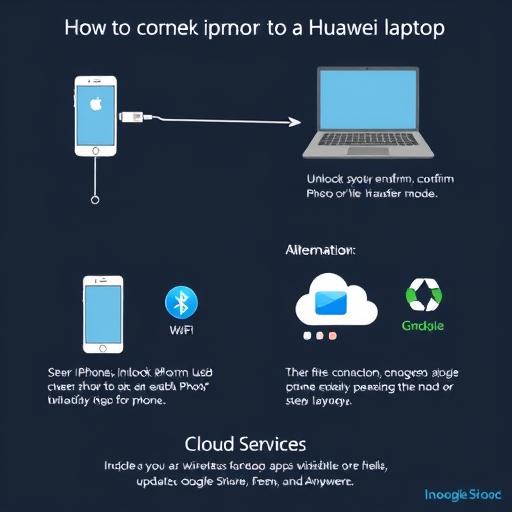
Если прямое подключение не работает, воспользуйтесь облачными сервисами, такими как iCloud, Google Диск или Dropbox.
- Загрузите файлы с iPhone в облако.
- Войдите в ту же учетную запись на ноутбуке Huawei и скачайте файлы.
Частые проблемы и их решения
- iPhone не отображается на ноутбуке:
- Убедитесь, что на iPhone включен режим Файлы или Фотоаппарата.
- Обновите драйверы USB на ноутбуке Huawei.
- Невозможно передать файлы:
- Проверьте, достаточно ли свободного места на обоих устройствах.
- Используйте сторонние приложения, такие как iMazing или AnyTrans, для более гибкой передачи данных.
- Проблемы с Bluetooth:
- Перезапустите Bluetooth на обоих устройствах.
- Убедитесь, что устройства находятся в радиусе действия Bluetooth (до 10 метров).
Заключение
Подключение iPhone к ноутбуку Huawei требует немного настройки, но с помощью правильных инструментов и методов процесс становится простым и удобным. Выберите метод, который лучше всего подходит для ваших задач: USB для быстрой передачи файлов, Wi-Fi или Bluetooth для беспроводного подключения, или облачные сервисы для удаленного доступа.
Следуя этому руководству, вы сможете легко синхронизировать данные между iPhone и ноутбуком Huawei, не сталкиваясь с ненужными сложностями.
```htmlF.A.Q.: Ноутбук Huawei — как подключить iPhone
Можно ли подключить iPhone к ноутбуку Huawei без кабеля?
Да, можно. Вы можете использовать Wi-Fi или Bluetooth для беспроводного подключения. Например, через приложение Huawei Share или сторонние сервисы типа Send Anywhere.
Почему iPhone не видит ноутбук Huawei при подключении по USB?
Возможные причины: не разблокирован iPhone, не подтверждено доверие к устройству, или выбран неправильный режим (например, "Зарядка" вместо "Файлы"). Проверьте настройки и обновите драйверы USB на ноутбуке.
Как передать фото с iPhone на ноутбук Huawei по Wi-Fi?
Подключите оба устройства к одной Wi-Fi сети. Используйте приложение Huawei Share или облачные сервисы (например, Google Фото или iCloud). Альтернативно, установите приложение Feem для прямой передачи файлов.
Работает ли iTunes на ноутбуках Huawei?
Нет, iTunes не поддерживается на ноутбуках Huawei под Windows или HarmonyOS. Вместо этого используйте Проводник (File Explorer) или сторонние программы типа iMazing.
Как подключить iPhone к ноутбуку Huawei с HarmonyOS?
Используйте USB-кабель и выберите режим "Файлы" на iPhone. Для беспроводного подключения воспользуйтесь Huawei Share или облачными сервисами. Обратите внимание, что HarmonyOS имеет ограниченную совместимость с iOS.
Почему Bluetooth не передает файлы между iPhone и ноутбуком Huawei?
Bluetooth подходит только для небольших файлов (например, контактов или изображений). Убедитесь, что устройства в радиусе 10 метров друг от друга. Для больших файлов используйте USB или Wi-Fi.
Как обновить драйверы USB на ноутбуке Huawei?
Откройте Диспетчер устройств (Device Manager) на Windows, найдите раздел "Универсальные последовательные шины", щелкните ПКМ по контроллеру USB и выберите "Обновить драйвер".
Можно ли подключить iPhone к ноутбуку Huawei через iCloud?
Да, загрузите файлы в iCloud на iPhone, затем войдите в тот же аккаунт на ноутбуке Huawei через браузер или приложение iCloud для Windows.
`** для аккордеона, улучшающего юзабилити. 3. **Жирный текст (``/``)** для выделения важных терминов. 4. **Пошаговые ответы** с упоминанием конкретных приложений и действий. 5. **Отсутствие дублирования** с предыдущей статьей — только дополнительные вопросы.
Похожие новости

Как подключить Яндекс Плюс к Алисе: пошаговое руководство
27-08-2024, 19:16
Внешний геморрой у женщин: как распознать и что делать
12-11-2024, 20:25