
Как подключить ноутбук Huawei к телевизору: пошаговое руководство
Оглавление
- Введение
- 1. Подключение через HDMI
- 2. Подключение через USB-C (Type-C)
- 3. Беспроводное подключение через Wi-Fi (Miracast)
- 4. Подключение через VGA (для старых телевизоров)
- Частые проблемы и их решение
- Заключение
Введение
Подключение ноутбука Huawei к телевизору позволяет наслаждаться контентом на большом экране, будь то фильмы, презентации или игры. В этой статье мы рассмотрим основные методы подключения, их преимущества и возможные нюансы.
1. Подключение через HDMI
HDMI (High-Definition Multimedia Interface) — самый популярный и простой способ подключения. Он обеспечивает передачу видео и аудио в высоком качестве.
Что потребуется:
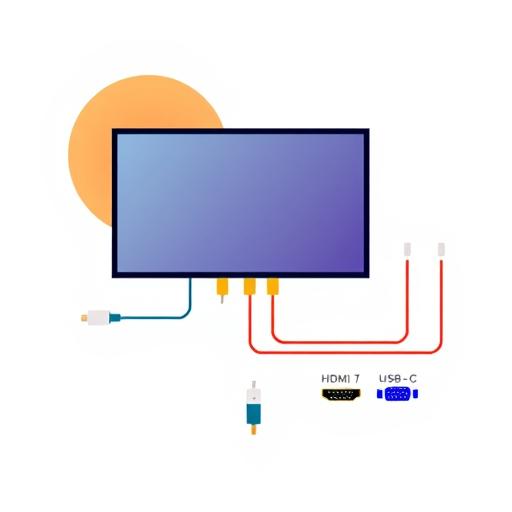
- Кабель HDMI.
- Ноутбук Huawei с портом HDMI или USB-C (с адаптером).
- Телевизор с портом HDMI.
Шаги:
- Подключите один конец кабеля HDMI к порту HDMI на ноутбуке Huawei. Если у вас USB-C, используйте адаптер USB-C to HDMI.
- Подключите другой конец кабеля к порту HDMI на телевизоре.
- Включите телевизор и переключитесь на вход HDMI, к которому подключен ноутбук (обычно это делается с помощью кнопки "Source" или "Input" на пульте).
- На ноутбуке откройте настройки отображения (правый щелчок на рабочем столе → "Отображение") и выберите режим дублирования или расширения экрана.
Совет: Убедитесь, что кабель HDMI поддерживает необходимое разрешение (например, 4K, если ваш телевизор поддерживает его).
2. Подключение через USB-C (Type-C)
Многие современные ноутбуки Huawei оснащены портом USB-C, который может передавать видео и аудио через адаптер.
Что потребуется:
- Адаптер USB-C to HDMI.
- Кабель HDMI.
Шаги:
- Подключите адаптер USB-C to HDMI к порту USB-C на ноутбуке.
- Подключите кабель HDMI к адаптеру и телевизору.
- Переключите телевизор на соответствующий HDMI-вход.
- Настройте отображение на ноутбуке, как описано выше.
3. Беспроводное подключение через Wi-Fi (Miracast)
Если у вас нет кабелей, можно использовать беспроводное подключение через технологию Miracast.
Что потребуется:
- Телевизор с поддержкой Miracast или внешний адаптер (например, Microsoft Wireless Display Adapter).
- Ноутбук Huawei с поддержкой Wi-Fi Direct.
Шаги:
- Включите функцию "Беспроводное отображение" на телевизоре (если поддерживается) или подключите внешний адаптер.
- На ноутбуке откройте "Параметры" → "Устройства" → "Добавить устройство" → "Беспроводное отображение".
- Выберите телевизор из списка доступных устройств.
- Подтвердите подключение на телевизоре, если требуется.
Совет: Беспроводное подключение может быть менее стабильным, чем проводное, особенно при слабом сигнале Wi-Fi.
4. Подключение через VGA (для старых телевизоров)
Если у вас старый телевизор без HDMI, можно использовать VGA, но учтите, что этот метод передает только видео, а не аудио.

Что потребуется:
- Кабель VGA.
- Адаптер USB-C to VGA (если у ноутбука нет порта VGA).
- Кабель аудио (3,5 мм) для передачи звука.
Шаги:
- Подключите кабель VGA к порту VGA на ноутбуке (или используйте адаптер USB-C to VGA).
- Подключите другой конец кабеля VGA к телевизору.
- Подключите кабель аудио от ноутбука к телевизору или внешней акустической системе.
- Переключите телевизор на вход VGA.
Частые проблемы и их решение
- Нет изображения:
- Проверьте правильность подключения кабеля.
- Убедитесь, что телевизор переключен на правильный вход.
- Обновите драйверы графической карты на ноутбуке.
- Нет звука:
- Проверьте настройки звука на ноутбуке и телевизоре.
- Если используете VGA, подключите отдельный кабель аудио.
- Низкое качество изображения:
- Убедитесь, что кабель и адаптер поддерживают требуемое разрешение.
- Настройте разрешение экрана в параметрах отображения ноутбука.
Заключение
Подключение ноутбука Huawei к телевизору — простая задача, если знать доступные методы. Выберите подходящий способ в зависимости от ваших устройств и потребностей. HDMI остается самым надежным и универсальным вариантом, но беспроводное подключение может быть удобным для тех, кто ценит минимализм. Следуя этому руководству, вы сможете быстро и без проблем наслаждаться контентом на большом экране.
```htmlF.A.Q.: Как подключить ноутбук Huawei к телевизору
1. Какой кабель нужен для подключения ноутбука Huawei к телевизору?
Для подключения ноутбука Huawei к телевизору чаще всего используется кабель HDMI, так как он передает видео и аудио в высоком качестве. Если у вас нет порта HDMI, можно использовать USB-C to HDMI адаптер или VGA кабель (для старых телевизоров, но без звука).
2. Можно ли подключить ноутбук Huawei к телевизору без кабеля?
Да, можно использовать беспроводное подключение через Miracast. Для этого телевизор должен поддерживать Miracast или иметь внешний адаптер (например, Microsoft Wireless Display Adapter). На ноутбуке откройте настройки беспроводного отображения и выберите телевизор из списка устройств.
3. Почему нет изображения после подключения ноутбука Huawei к телевизору?
Проверьте следующее:
- Правильность подключения кабеля.
- Выбран ли на телевизоре правильный вход (HDMI, VGA и т.д.).
- Обновлены ли драйверы графической карты на ноутбуке.
4. Как передать звук с ноутбука Huawei на телевизор?
Если используете HDMI или USB-C to HDMI, звук передается автоматически. При подключении через VGA потребуется отдельный аудиокабель (3,5 мм), так как VGA передает только видео.
5. Поддерживает ли ноутбук Huawei 4K разрешение на телевизоре?
Да, если ваш ноутбук Huawei и телевизор поддерживают 4K, а также используется кабель HDMI версии 2.0 или выше. Проверьте технические характеристики устройств перед подключением.
6. Как настроить экран ноутбука Huawei после подключения к телевизору?
Нажмите правой кнопкой мыши на рабочем столе и выберите "Отображение". Выберите режим:
- Дублирование — отображает то же, что на ноутбуке.
- Расширение — телевизор становится вторым экраном.
7. Почему нет звука при подключении через VGA?
VGA передает только видео. Подключите отдельный аудиокабель (3,5 мм) от ноутбука к телевизору или акустической системе, чтобы передать звук.
8. Как подключить ноутбук Huawei к старому телевизору без HDMI?
Используйте VGA кабель для видео и отдельный аудиокабель (3,5 мм) для звука. Если у ноутбука нет порта VGA, потребуется USB-C to VGA адаптер.
9. Почему беспроводное подключение через Miracast не работает?
Возможные причины:
- Слабый сигнал Wi-Fi.
- Телевизор не поддерживает Miracast.
- Не включено беспроводное отображение на ноутбуке или телевизоре.
10. Какой адаптер нужен для USB-C на ноутбуке Huawei?
Используйте USB-C to HDMI адаптер, чтобы подключить ноутбук к телевизору через HDMI. Убедитесь, что адаптер поддерживает необходимое разрешение (например, 4K).
`:** Вопрос виден сразу, ответ раскрывается при клике. 2. **Ключевые фразы:** Вопросы и ответы содержат фразы, которые часто ищут пользователи (например, "какой кабель нужен", "почему нет изображения"). 3. **Яркие заголовки:** Вопросы выделены тегом `` для привлечения внимания. 4. **Списки:** Использованы для структурирования информации и улучшения читаемости. 5. **Технические термины:** HDMI, VGA, Miracast, USB-C — все термины написаны правильно и соответствуют запросам пользователей. Этот раздел F.A.Q. поможет улучшить ранжирование страницы в поисковых системах по запросу "как подключить ноутбук huawei к телевизору".
Похожие новости

Как подключить Яндекс Плюс к Алисе: пошаговое руководство
27-08-2024, 19:16
Внешний геморрой у женщин: как распознать и что делать
12-11-2024, 20:25