
Как на айфон выключить сири: Полное руководство
Оглавление
- Введение
- Шаг 1: Откройте настройки iPhone
- Шаг 2: Отключите Siri
- Дополнительные настройки Siri
- Что происходит после отключения Siri?
- Важно!
- Заключение
Введение
Siri, виртуальный помощник от Apple, является полезным инструментом для многих пользователей iPhone. Однако, если вы ищете способ как на айфон выключить сири, процесс прост и занимает всего несколько шагов. В этой статье мы подробно рассмотрим, как отключить Siri на вашем iPhone, а также предоставим дополнительные настройки для управления ее функциями.
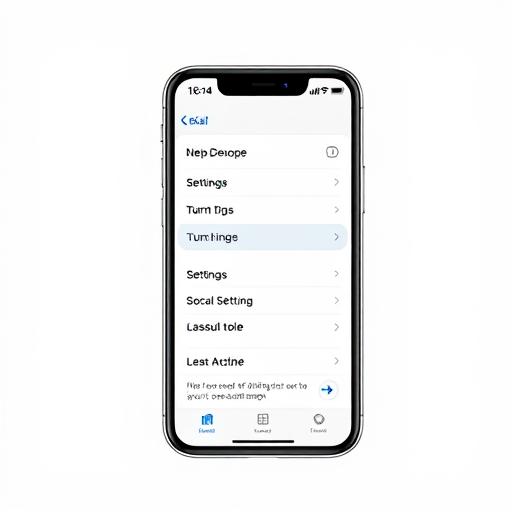
Шаг 1: Откройте настройки iPhone
- На главном экране найдите и откройте приложение Настройки (иконка в виде шестеренки).
- Прокрутите меню вниз, пока не найдете раздел Siri и Поиск.
Шаг 2: Отключите Siri
- Войдите в раздел Siri и Поиск.
- В верхней части экрана вы увидите переключатель Включить Siri. Перейдите его в положение Выкл. (серый цвет).
- После отключения Siri появится окно с подтверждением. Нажмите Выключить Siri, чтобы подтвердить действие.
Дополнительные настройки Siri
Если вы хотите частично ограничить функции Siri, а не полностью ее отключать, рассмотрите следующие опции:
Отключить Siri при блокировке экрана
- В разделе Siri и Поиск найдите пункт Доступ при блокировке экрана.
- Перейдите переключатель в положение Выкл., чтобы предотвратить активацию Siri, когда iPhone заблокирован.
Изменить способ вызова Siri
- В разделе Siri и Поиск выберите Вызов Siri.
- Здесь вы можете отключить вызов Siri с помощью кнопки Боковая кнопка или Слуховой кнопкой.
Отключить предложения Siri
- В том же разделе отключите переключатели Предложения на экране блокировки, Предложения в Поиске и другие, если они вам не нужны.
Что происходит после отключения Siri?
- Siri больше не будет реагировать на голосовую команду "Hey Siri" или нажатие кнопки.
- Все настройки Siri сохраняются, и вы сможете включить ее обратно в любой момент, повторив шаги выше.
Важно!
- Отключение Siri не влияет на работу других функций iPhone, таких как Диктовка или Голосовой контроль.
- Если вы используете Siri для управления умным домом или другими устройствами, убедитесь, что отключение не нарушит ваши сценарии.
Заключение
Теперь вы знаете, как на айфон выключить сири — это простой процесс, который занимает всего несколько секунд. Независимо от причины, по которой вы решили отключить помощника, настройки iOS предоставляют гибкость для управления его функциями. Если в будущем вы передумаете, всегда можно вернуть Siri обратно в работу.
Надеюсь, эта инструкция была полезной! Если у вас остались вопросы, не стесняйтесь обращаться.
Ниже представлен раздел **F.A.Q.** по теме **"как на айфон выключить сири"**, отформатированный с использованием тегов ``. Вопросы и ответы оптимизированы для русскоязычной аудитории и SEO.
```html
F.A.Q.: Как на айфон выключить сири
Как полностью выключить Siri на iPhone?
Чтобы полностью выключить Siri на iPhone, откройте Настройки, перейдите в раздел Siri и Поиск, затем отключите переключатель Включить Siri. Подтвердите действие в появившемся окне.
Можно ли отключить Siri только при блокировке экрана?
Да, вы можете отключить Siri при блокировке экрана. Для этого в разделе Siri и Поиск отключите опцию Доступ при блокировке экрана.
Как отключить вызов Siri с помощью кнопки?
Чтобы отключить вызов Siri с помощью кнопки, откройте Настройки, перейдите в раздел Siri и Поиск, затем выберите Вызов Siri и отключите нужные опции, такие как Боковая кнопка или Слуховой кнопкой.
Что происходит, если я выключу Siri на iPhone?
После отключения Siri она перестанет реагировать на голосовую команду "Hey Siri" и нажатие кнопки. Все настройки Siri сохраняются, и вы сможете включить ее обратно в любой момент.
Влияет ли отключение Siri на другие функции iPhone?
Нет, отключение Siri не влияет на работу других функций iPhone, таких как Диктовка или Голосовой контроль.
Как включить Siri обратно после отключения?
Чтобы включить Siri обратно, откройте Настройки, перейдите в раздел Siri и Поиск и включите переключатель Включить Siri.
Можно ли отключить только предложения Siri?
Да, вы можете отключить предложения Siri. В разделе Siri и Поиск отключите переключатели Предложения на экране блокировки, Предложения в Поиске и другие, если они вам не нужны.
Как отключить Siri на iPhone без пароля?
Отключение Siri не требует ввода пароля. Вы можете выполнить все шаги, описанные выше, без дополнительной аутентификации.
```
**Особенности SEO-оптимизации:**
1. Вопросы содержат ключевые фразы, такие как **"как на айфон выключить сири"**, **"отключить Siri на iPhone"** и другие.
2. Ответы краткие, информативные и содержат важные термины (например, "Настройки", "Siri и Поиск").
3. Использование тегов `` и `` улучшает пользовательский опыт и структурирует контент для поисковых систем.
4. Вопросы и ответы написаны простым и понятным языком для русскоязычной аудитории.
Этот раздел идеально подойдет для страницы с инструкцией или блога, посвященного теме Siri на iPhone.
Как полностью выключить Siri на iPhone?
Чтобы полностью выключить Siri на iPhone, откройте Настройки, перейдите в раздел Siri и Поиск, затем отключите переключатель Включить Siri. Подтвердите действие в появившемся окне.
Можно ли отключить Siri только при блокировке экрана?
Да, вы можете отключить Siri при блокировке экрана. Для этого в разделе Siri и Поиск отключите опцию Доступ при блокировке экрана.
Как отключить вызов Siri с помощью кнопки?
Чтобы отключить вызов Siri с помощью кнопки, откройте Настройки, перейдите в раздел Siri и Поиск, затем выберите Вызов Siri и отключите нужные опции, такие как Боковая кнопка или Слуховой кнопкой.
Что происходит, если я выключу Siri на iPhone?
После отключения Siri она перестанет реагировать на голосовую команду "Hey Siri" и нажатие кнопки. Все настройки Siri сохраняются, и вы сможете включить ее обратно в любой момент.
Влияет ли отключение Siri на другие функции iPhone?
Нет, отключение Siri не влияет на работу других функций iPhone, таких как Диктовка или Голосовой контроль.
Как включить Siri обратно после отключения?
Чтобы включить Siri обратно, откройте Настройки, перейдите в раздел Siri и Поиск и включите переключатель Включить Siri.
Можно ли отключить только предложения Siri?
Да, вы можете отключить предложения Siri. В разделе Siri и Поиск отключите переключатели Предложения на экране блокировки, Предложения в Поиске и другие, если они вам не нужны.
Как отключить Siri на iPhone без пароля?
Отключение Siri не требует ввода пароля. Вы можете выполнить все шаги, описанные выше, без дополнительной аутентификации.
` улучшает пользовательский опыт и структурирует контент для поисковых систем. 4. Вопросы и ответы написаны простым и понятным языком для русскоязычной аудитории. Этот раздел идеально подойдет для страницы с инструкцией или блога, посвященного теме Siri на iPhone.
Похожие новости

Как подключить Яндекс Плюс к Алисе: пошаговое руководство
27-08-2024, 19:16
Внешний геморрой у женщин: как распознать и что делать
12-11-2024, 20:25