
Как Включить Передачу Данных по USB на Samsung: Полное Руководство
Содержание
- Шаг 1: Подключите USB-кабель
- Шаг 2: Откройте уведомления на смартфоне
- Шаг 3: Выберите режим передачи данных
- Шаг 4: Проверьте подключение на компьютере
- Частые проблемы и их решения
- Полезные советы
- Заключение
Шаг 1: Подключите USB-кабель
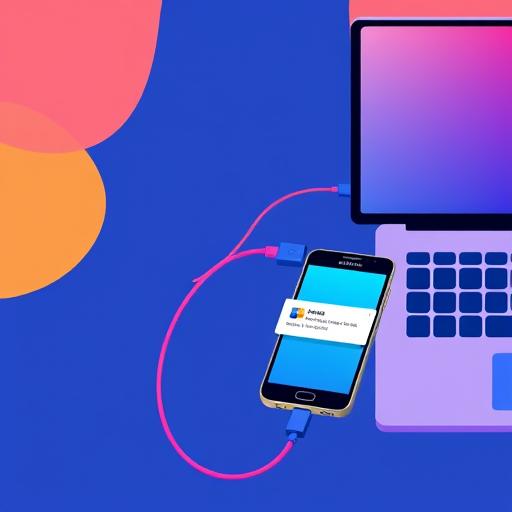
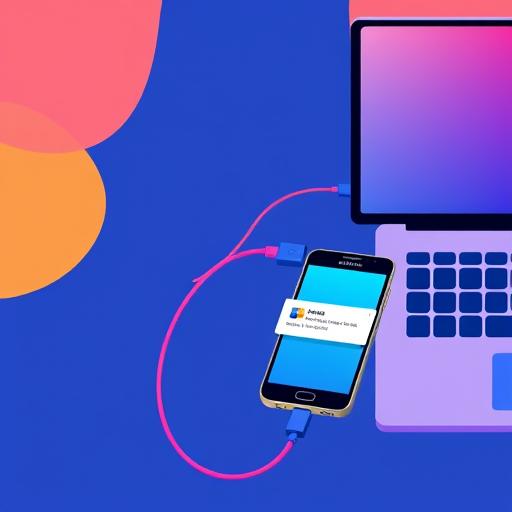
Возьмите оригинальный USB-кабель, который поставляется с вашим устройством Samsung (или совместимый кабель). Подключите одну сторону кабеля к порту USB на компьютере, а другую — к порту USB на смартфоне Samsung.
Совет: Убедитесь, что кабель исправен и не поврежден, так как это может повлиять на качество соединения.
Шаг 2: Откройте уведомления на смартфоне
После подключения кабеля на экране смартфона появится панель уведомлений. Сверните панель вниз, чтобы увидеть все доступные опции.
Шаг 3: Выберите режим передачи данных
В панели уведомлений вы увидите сообщение о типе подключения USB. Обычно доступны следующие варианты:
- Передача файлов (MTP): Режим для передачи медиафайлов, документов и других данных.
- Передача изображений (PTP): Режим для передачи только фотографий и видео.
- Только зарядка: Устройство будет заряжаться, но передача данных не будет доступна.
Выберите "Передача файлов (MTP)", если вам нужно переместить данные.
Шаг 4: Проверьте подключение на компьютере
На компьютере откройте проводник (Windows) или Finder (Mac). Убедитесь, что ваше устройство Samsung отображается в списке подключенных устройств. Откройте устройство и начните передачу файлов.
Частые проблемы и их решения
Проблема 1: Компьютер не распознает устройство
- Причина: Устаревшие или поврежденные драйверы.
- Решение: Перейдите на официальный сайт Samsung и скачайте последние драйверы для вашего устройства. Установите драйверы и перезагрузите компьютер.
Проблема 2: Режим передачи данных недоступен
- Причина: Ограничения в настройках разработчика.
- Решение: Откройте Настройки на смартфоне. Перейдите в О телефоне и нажмите на Номер сборки 7 раз, чтобы включить режим разработчика. Вернитесь в Настройки > Режим разработчика > Выберите конфигурацию USB и убедитесь, что выбран режим MTP.
Проблема 3: Медленная передача данных
- Причина: Низкое качество кабеля или устаревший порт USB.
- Решение: Используйте оригинальный кабель и подключайтесь к порту USB 3.0 для более быстрой передачи.
Полезные советы
- Обновите ПО: Убедитесь, что на вашем смартфоне установлена последняя версия операционной системы.
- Используйте Wi-Fi: Если USB-подключение не работает, попробуйте передать файлы через Wi-Fi с помощью приложений, таких как Samsung Smart Switch.
- Не вынимайте кабель во время передачи: Это может привести к потере данных или повреждению файлов.
Заключение
Включение передачи данных по USB на Samsung — простой процесс, который требует всего нескольких шагов. Следуя этому руководству, вы сможете быстро и эффективно перемещать файлы между смартфоном и компьютером. Если возникнут проблемы, используйте наши советы для их решения. Наслаждайтесь бесперебойной передачей данных!
```htmlF.A.Q. по теме "Передача данных USB на Samsung: как включить"
Как включить передачу данных по USB на Samsung?
Подключите USB-кабель к смартфону и компьютеру, откройте панель уведомлений на телефоне и выберите режим "Передача файлов (MTP)". После этого устройство должно появиться в проводнике компьютера.
Почему компьютер не видит Samsung при подключении USB?
Это может быть связано с устаревшими драйверами, поврежденным кабелем или неправильно выбранным режимом USB. Попробуйте обновить драйверы, использовать другой кабель и убедитесь, что выбран режим MTP.
Как переключить USB на передачу данных на Samsung?
После подключения USB-кабеля, свайпните вниз панель уведомлений и выберите "Передача файлов (MTP)" в меню USB-подключения.
Можно ли передавать данные по USB на Samsung без кабеля?
Да, вы можете использовать приложения, такие как Samsung Smart Switch, для передачи файлов по Wi-Fi, но USB остается более быстрым и надежным способом.
Почему не работает передача файлов по USB на Samsung?
Возможные причины: неправильно выбранный режим USB, проблемы с драйверами, поврежденный кабель или блокировка передачи данных в настройках. Проверьте все эти аспекты и попробуйте снова.
Как обновить драйверы для USB-подключения Samsung?
Перейдите на официальный сайт Samsung, найдите раздел поддержки для вашей модели смартфона и скачайте последние USB-драйверы. Установите их на компьютер и перезагрузите систему.
Что делать, если USB-кабель не заряжает Samsung и не передает данные?
Попробуйте использовать другой кабель, очистить разъем USB на смартфоне и компьютере, а также проверить, не поврежден ли сам кабель. Если проблема persists, обратитесь в сервисный центр.
Как включить отладку USB на Samsung для передачи данных?
Откройте Настройки > О телефоне > нажмите на Номер сборки 7 раз, чтобы включить режим разработчика. Затем перейдите в Настройки > Режим разработчика и включите Отладка USB.
`:** Позволяют скрыть ответы, сохраняя страницу компактной и удобной для пользователей. 3. **Ясность и краткость:** Ответы написаны простым языком, что важно для русскоязычной аудитории. 4. **Решение проблем:** Вопросы охватывают наиболее частые запросы пользователей, что повышает релевантность страницы в поиске.
Похожие новости

Как подключить Яндекс Плюс к Алисе: пошаговое руководство
27-08-2024, 19:16
Внешний геморрой у женщин: как распознать и что делать
12-11-2024, 20:25