
Как сделать, чтобы OBS не лагал: Полное руководство
Оглавление
- Настройка параметров записи и стриминга
- Оптимизация производительности компьютера
- Настройка OBS для оптимальной производительности
- Тестирование и настройка
1. Настройка параметров записи и стриминга
Адаптируйте качество видео: Оптимальное качество записи зависит от мощности вашего компьютера. Выберите настройки, обеспечивающие баланс между качеством и производительностью.
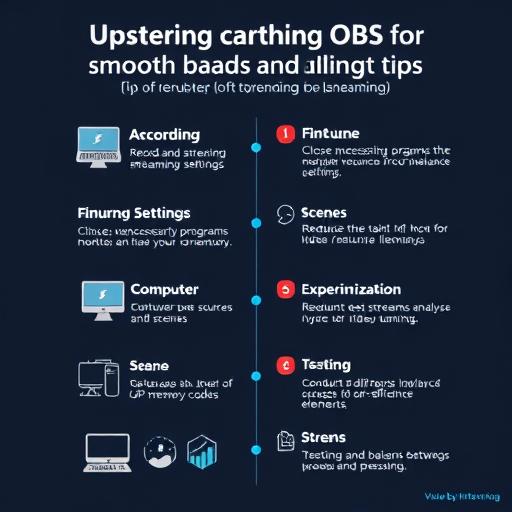
Регулировка частоты кадров (FPS): 30 или 60 FPS - оптимальный выбор для большинства стримов.
Оптимизация предустановок сцен
Убедитесь, что предустановки в OBS настроены для конкретных задач...
2. Оптимизация производительности компьютера
Закрытие ненужных программ: Освободите ресурсы, закрывая все лишние приложения перед запуском OBS.
Мониторинг и оптимизация системы
Следите за загрузкой процессора и памяти, используя инструменты мониторинга...
3. Настройка OBS для оптимальной производительности
Управление источниками: Сократите количество источников для снижения нагрузки на процессор.
Работа с несколькими сценами
Разделяйте сложные композиции на несколько сцен для эффективного управления ресурсами...
4. Тестирование и настройка
Тестовые стримы: Проведите тесты, чтобы оценить производительность перед основным стримом.
Анализ и настройка по статистике
OBS предоставляет статистику в реальном времени. Используйте ее для оптимизации настроек...
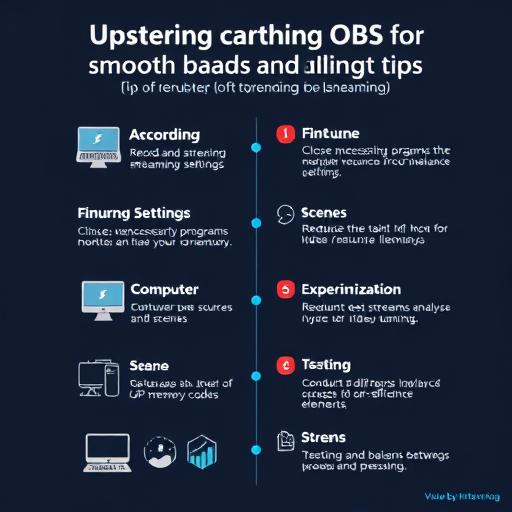
Оптимизация OBS - это путь к созданию плавного и приятного стримингового опыта. Экспериментируйте и находите идеальные настройки для вашей системы.
# F.A.Q. по оптимизации работы OBSПочему OBS лагает и как это исправить?
Лаги в OBS могут быть вызваны перегрузкой процессора или недостаточной производительностью компьютера. Оптимизируйте настройки видео, закрывайте ненужные программы и следите за загрузкой процессора. Настройте параметры OBS, управляйте источниками и экспериментируйте с кодеками для улучшения производительности.
Как улучшить качество видео в OBS без лагов?
Выберите оптимальное качество видео, соответствующее возможностям вашего компьютера. Используйте кодек H.264 с умеренными настройками битрейта. Регулируйте частоту кадров, 30-60 FPS обычно достаточно. Не забывайте тестировать настройки, чтобы найти идеальный баланс.
Можно ли использовать несколько сцен в OBS для улучшения производительности?
Да, разделение сложного контента на несколько сцен позволяет более эффективно управлять ресурсами. Разделяйте сцены по логическим блокам, чтобы снизить нагрузку на систему. Это особенно полезно при использовании ресурсоемких источников или эффектов.
Как часто нужно обновлять драйвера для улучшения работы OBS?
Рекомендуется регулярно проверять наличие обновлений драйверов для видеокарты и другого оборудования. Производители часто оптимизируют драйвера для улучшения совместимости с программами для стриминга. Обновленные драйвера могут значительно повлиять на производительность OBS.
Какие инструменты помогут в оптимизации производительности компьютера для OBS?
Используйте программы для мониторинга системы, такие как Task Manager (Диспетчер задач) или специализированные утилиты, чтобы следить за загрузкой процессора, памяти и других ресурсов. Эти инструменты помогут выявить потенциальные проблемы и оптимизировать работу компьютера для OBS.
Похожие новости

Как подключить Яндекс Плюс к Алисе: пошаговое руководство
27-08-2024, 19:16
Внешний геморрой у женщин: как распознать и что делать
12-11-2024, 20:25