
Как сделать озвучку на iPhone
Оглавление
- Выбор приложения для записи
- Подготовка к записи
- Запись звука
- Редактирование и улучшение звука
- Сохранение и экспорт
- Заключение
Выбор приложения для записи
На App Store доступно множество приложений для записи звука, которые позволят создать качественную озвучку. Популярные варианты:
- GarageBand: мощное приложение Apple для записи и редактирования звука, идеально для создания музыки и озвучки.
- Voice Record Pro: простой аудиоредактор с функциями вырезания, копирования и вставки.
- Adobe Audition: профессиональное ПО для редактирования звука с расширенными функциями.
Выберите приложение, подходящее вашим потребностям.
Подготовка к записи
Обеспечьте оптимальные условия:
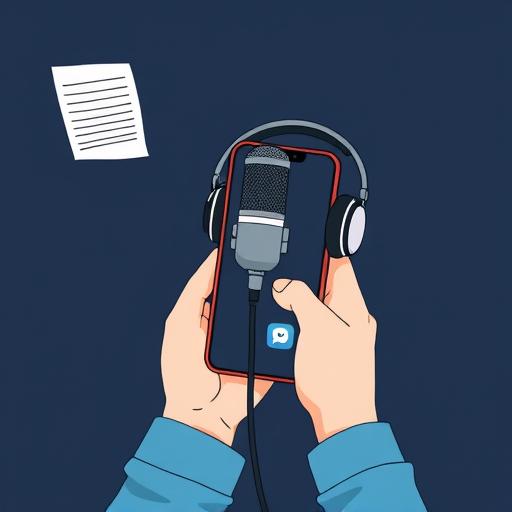
- Найдите тихое место без посторонних шумов.
- Используйте наушники или внешний микрофон для улучшения качества.
- Подготовьте сценарий или текст для плавной записи.
Запись звука
После подготовки:
- Откройте приложение и нажмите "Запись".
- Читайте текст в естественном темпе, следя за дикцией и интонацией.
- Синхронизируйте голос с движениями губ при озвучке видео.
- Делайте паузы и повторяйте фрагменты по необходимости.
Редактирование и улучшение звука
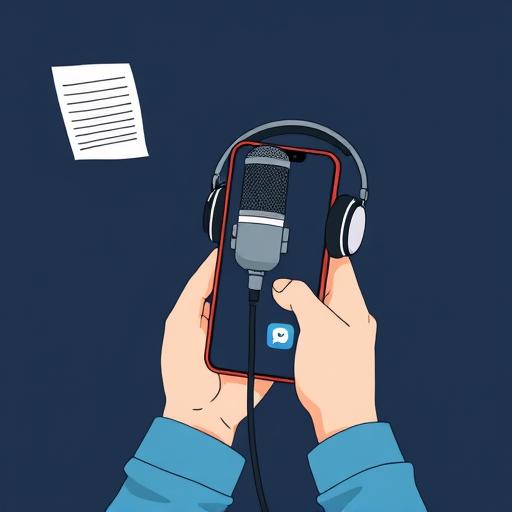
После записи:
- Используйте инструменты для удаления нежелательных фрагментов и шумов.
- Выровняйте громкость и добавьте эффекты для улучшения качества.
- Добавьте фоновую музыку или звуковые эффекты для креативности.
Сохранение и экспорт
Когда результат удовлетворителен:
- Сохраните файл в нужном формате (MP3, WAV и т.д.).
- Экспортируйте на устройство или облачное хранилище.
- Синхронизируйте аудио с видео при необходимости.
Заключение
Создание озвучки на iPhone — доступный и творческий процесс. Следуя этим шагам, вы сможете создавать профессиональные аудиозаписи. Экспериментируйте с приложениями и техниками, чтобы найти свой уникальный стиль.
# F.A.Q. по созданию озвучки на iPhoneКак сделать озвучку видео на iPhone?
Для озвучки видео на iPhone следуйте этим шагам:
- Выберите приложение для записи, например, GarageBand или iMovie.
- Импортируйте видео в приложение.
- Используйте встроенный микрофон или внешний для записи своего голоса.
- Синхронизируйте голос с видео, следя за таймингом.
- Редактируйте и улучшайте звук, используя инструменты приложения.
- Сохраните и экспортируйте видео с новой озвучкой.
Можно ли сделать профессиональную озвучку на iPhone без дополнительного оборудования?
Да, это возможно. iPhone имеет достаточно качественный встроенный микрофон, который может обеспечить хорошее качество записи. Однако для достижения профессионального уровня рекомендуется использовать наушники или внешний микрофон, чтобы минимизировать фоновые шумы и улучшить четкость звука.
Какие приложения лучше использовать для озвучки на iPhone?
Существует множество приложений для записи и редактирования звука на iPhone. Некоторые из лучших вариантов включают:
- GarageBand - предлагает широкий спектр инструментов для создания музыки и озвучки.
- Voice Record Pro - простой и удобный аудиоредактор.
- Adobe Audition - профессиональное ПО для продвинутого редактирования звука.
- iMovie - отлично подходит для синхронизации аудио с видео.
Как улучшить качество озвучки на iPhone?
Чтобы улучшить качество, следуйте этим советам:
- Используйте тихое место для записи, чтобы избежать посторонних шумов.
- Экспериментируйте с настройками микрофона в выбранном приложении.
- Редактируйте звук, удаляя нежелательные фрагменты и выравнивая громкость.
- Добавьте эффекты, такие как реверберация или эквалайзер, для улучшения звучания.
- Обязательно используйте наушники или внешний микрофон для более четкого звука.
Похожие новости

Как подключить Яндекс Плюс к Алисе: пошаговое руководство
27-08-2024, 19:16
Внешний геморрой у женщин: как распознать и что делать
12-11-2024, 20:25