
Как посмотреть пароль от Wi-Fi на Android 7: Полное руководство
Оглавление
- Введение
- Метод 1: Просмотр пароля через настройки устройства
- Метод 2: Использование ES File Explorer (с правами root)
- Метод 3: Использование терминала (только для root)
- Важные рекомендации по безопасности
- Заключение
Введение
Забыли пароль от Wi-Fi и не можете подключить новое устройство? Если у вас есть смартфон или планшет на Android 7 (Nougat), есть несколько способов просмотреть сохраненные пароли от Wi-Fi. В этой статье мы рассмотрим проверенные методы, которые помогут вам быстро получить доступ к нужной информации.
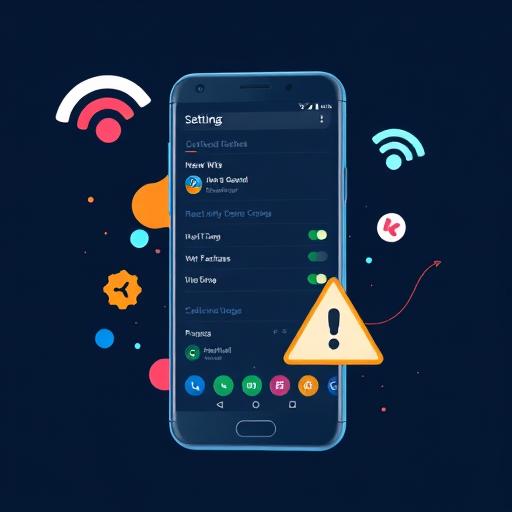
Метод 1: Просмотр пароля через настройки устройства
Этот метод подходит, если вы являетесь владельцем устройства и хотите просмотреть пароль от своей сети.
- Откройте настройки: Перейдите в меню "Настройки" (Settings) на вашем устройстве.
- Найти раздел Wi-Fi: Выберите пункт "Wi-Fi" в списке настроек.
- Просмотреть сохраненные сети: Нажмите на значок настроек (три точки или кнопку "Дополнительно") рядом с названием вашей сети.
- Подтвердите доступ: Если требуется, введите PIN-код, графический ключ или пароль от устройства.
- Просмотреть пароль: В информации о сети найдите строку "Пароль" (Password). На Android 7 пароль может быть скрыт по умолчанию, но вы сможете скопировать его или просмотреть, нажав на поле.
Важно: Этот метод работает только для сетей, к которым вы ранее подключались с данного устройства.
Метод 2: Использование ES File Explorer (с правами root)
Если у вас есть права root, вы можете использовать файловый менеджер, такой как ES File Explorer, для просмотра паролей Wi-Fi.
- Скачайте и установите ES File Explorer: Если его еще нет на вашем устройстве.
- Откройте корневую директорию: Запустите приложение, перейдите в настройки и включите режим "Root Explorer".
- Найти файл с паролями: Перейдите в папку
/data/misc/wifi/и откройте файлwpa_supplicant.conf. - Просмотреть пароли: В этом файле вы найдете список сохраненных сетей и их паролей в текстовом формате.
Предупреждение: Этот метод требует прав root, которые могут повлиять на гарантию устройства и его безопасность. Используйте его с осторожностью.
Метод 3: Использование терминала (только для root)
Если вы привыкли работать с командной строкой, этот метод для вас.
- Установите терминал: Скачайте приложение "Terminal Emulator" из Google Play.
- Выполните команду: Введите следующую команду в терминале:
cat /data/misc/wifi/wpa_supplicant.conf - Просмотрите пароли: В выводе вы увидите список сетей и их паролей в разделе
psk=.
Примечание: Этот метод также требует прав root.
Важные рекомендации по безопасности
- Не используйте чужие сети: Просмотр паролей от Wi-Fi, к которым вы не имеете доступа, является незаконным и неэтичным.
- Защитите свое устройство: Если вы предоставляете доступ к своему устройству другим людям, убедитесь, что они не смогут просмотреть ваши пароли.
- Обновляйте пароли: Регулярно меняйте пароли от Wi-Fi для повышения безопасности.
Заключение
Просмотр паролей от Wi-Fi на Android 7 может быть полезным, если вы забыли свой пароль или нуждаетесь в нем для подключения других устройств. Используйте методы, описанные в этой статье, с осторожностью и только для законных целей. Если у вас нет прав root, первый метод через настройки устройства будет самым безопасным и простым вариантом.
Теперь вы знаете, как посмотреть пароль от Wi-Fi на Android 7!
```htmlF.A.Q.: Как посмотреть пароль от Wi-Fi на Android 7
Можно ли посмотреть пароль от Wi-Fi на Android 7 без прав root?
Да, можно. Используйте первый метод через настройки устройства. Он не требует прав root и подходит для просмотра паролей от сетей, к которым вы ранее подключались.
Как посмотреть пароль от Wi-Fi на Android 7, если я забыл его?
Если вы забыли пароль, но ранее подключались к сети с устройства, используйте метод через настройки. Если у вас есть права root, можно применить ES File Explorer или терминал.
Безопасно ли использовать приложения для просмотра паролей Wi-Fi на Android 7?
Если вы используете проверенные приложения, такие как ES File Explorer, и имеете права root, это безопасно. Однако всегда следите за тем, чтобы не предоставлять доступ к своему устройству посторонним лицам.
Можно ли посмотреть пароль от чужой Wi-Fi сети на Android 7?
Нет, это незаконно и неэтично. Методы, описанные в статье, работают только для сетей, к которым вы ранее подключались с вашего устройства.
Как защитить свой Wi-Fi пароль от посторонних?
Регулярно меняйте пароль от Wi-Fi, используйте сложные комбинации символов и не предоставляйте доступ к своему устройству посторонним лицам. Также рекомендуется скрывать SSID сети.
Работают ли эти методы на других версиях Android?
Методы через настройки устройства работают на большинстве версий Android. Методы с использованием root зависят от версии и настроек безопасности устройства.
Что делать, если пароль не отображается в настройках Android 7?
Если пароль скрыт, попробуйте нажать на поле ввода пароля или используйте методы с правами root, если они доступны для вашего устройства.
` позволяет скрыть ответы и улучшить читаемость. 3. **Ссылки на разделы**: ответы содержат ссылки на соответствующие методы в статье, что повышает полезность контента. 4. **Язык**: вопросы и ответы написаны простым и понятным языком для русскоязычной аудитории.
Похожие новости

Как подключить Яндекс Плюс к Алисе: пошаговое руководство
27-08-2024, 19:16
Внешний геморрой у женщин: как распознать и что делать
12-11-2024, 20:25