
Как Включить Сбер Бокс: Пошаговое Руководство
Оглавление
- Введение
- Что такое Сбер Бокс?
- Что нужно для включения Сбер Бокса?
- Пошаговая Инструкция по Включению Сбер Бокса
- Полезные Советы
- Заключение
Введение
Сбер Бокс — это удобное устройство для хранения и управления данными, предлагаемое Сбербанком. Оно позволяет хранить фотографии, видео, документы и другие файлы в безопасном облаке, доступном с любых устройств. Если вы только что приобрели Сбер Бокс или хотите активировать его, эта статья поможет вам понять, как включить и настроить устройство правильно.
Что такое Сбер Бокс?
Сбер Бокс — это облачное хранилище, интегрированное с экосистемой Сбербанка. Оно обеспечивает надежное хранение данных, автоматическое резервное копирование и доступ к файлам с любого устройства, подключенного к интернету. Устройство также поддерживает синхронизацию файлов между устройствами и предоставляет возможность совместного доступа к данным.
Что нужно для включения Сбер Бокса?
- Устройство Сбер Бокс — само устройство, которое вы приобрели.
- Стабильное интернет-соединение — для активации и синхронизации данных.
- Учетная запись в Сбербанке — для авторизации и управления устройством.
- Смартфон, планшет или компьютер — для настройки и управления Сбер Боксом.
Пошаговая Инструкция по Включению Сбер Бокса
Шаг 1: Подготовка Устройства
- Подключите Сбер Бокс к электросети с помощью прилагаемого кабеля питания.
- Подключите устройство к роутеру с помощью сетевого кабеля (Ethernet) или через Wi-Fi. Для Wi-Fi используйте приложение Сбер Бокс или веб-интерфейс для настройки подключения.
Шаг 2: Авторизация в Системе
- Скачайте приложение Сбер Бокс на ваш смартфон или планшет (доступно в App Store или Google Play).
- Войдите в приложение с помощью учетной записи Сбербанка (телефон, логин или карта).
- Выберите устройство Сбер Бокс из списка доступных устройств. Если устройство не отображается, убедитесь, что оно включено и подключено к интернету.
Шаг 3: Настройка и Синхронизация
- Назовите устройство (необязательно, но рекомендуется для удобства).
- Выберите папки для синхронизации — укажите, какие файлы с вашего устройства будут автоматически загружаться в Сбер Бокс.
- Настройте резервное копирование — включите функцию автоматического резервного копирования для важных файлов.
Шаг 4: Проверка Работоспособности
- Загрузите тестовый файл на Сбер Бокс через приложение или веб-интерфейс.
- Проверьте доступность файла на других устройствах, подключенных к вашей учетной записи.
Полезные Советы
- Обновляйте программное обеспечение Сбер Бокса для обеспечения стабильной работы и безопасности.
- Используйте двухфакторную аутентификацию для дополнительной защиты ваших данных.
- Регулярно проверяйте объем свободного места в облаке, чтобы избежать переполнения.
Заключение
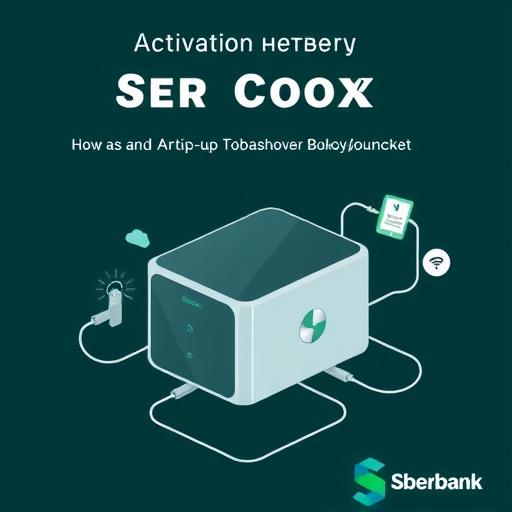
Включение и настройка Сбер Бокса — простой и быстрый процесс, который не требует специальных технических знаний. Следуя этой пошаговой инструкции, вы сможете быстро активировать устройство и начать использовать его для хранения и управления своими данными. Сбер Бокс станет надежным помощником в повседневной жизни, обеспечивая безопасность и доступность ваших файлов в любое время и в любом месте.
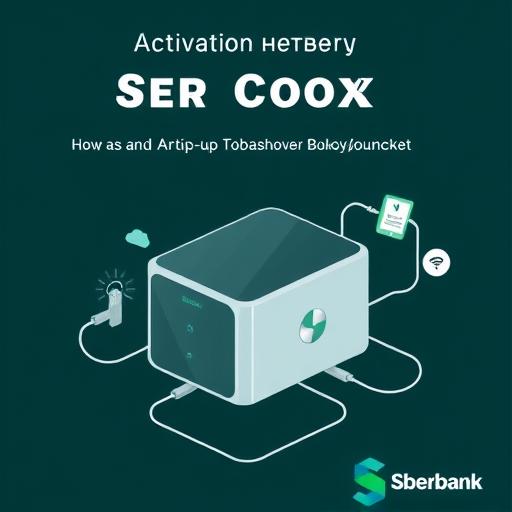
Если у вас возникнут вопросы или трудности, обратитесь в службу поддержки Сбербанка для получения дополнительной помощи. Приятного использования!
```htmlF.A.Q. по теме "Как Включить Сбер Бокс"
Как включить Сбер Бокс впервые?
Чтобы включить Сбер Бокс впервые, выполните следующие шаги: подключите устройство к электросети, подключите его к роутеру через Ethernet или Wi-Fi, скачайте приложение Сбер Бокс, войдите в него с помощью учетной записи Сбербанка и выберите свое устройство из списка. Подробная инструкция доступна в разделе Пошаговая Инструкция по Включению Сбер Бокса.
Как подключить Сбер Бокс к Wi-Fi?
Для подключения Сбер Бокса к Wi-Fi используйте приложение Сбер Бокс или веб-интерфейс. Перейдите в настройки сети, выберите вашу Wi-Fi сеть и введите пароль. Подробнее см. в разделе Шаг 1: Подготовка Устройства.
Что делать, если Сбер Бокс не отображается в приложении?
Если Сбер Бокс не отображается в приложении, убедитесь, что устройство включено, подключено к интернету и находится в той же сети, что и ваш смартфон или компьютер. Проверьте также, правильно ли вы вошли в учетную запись Сбербанка. Подробности в разделе Шаг 2: Авторизация в Системе.
Как настроить синхронизацию файлов на Сбер Боксе?
Синхронизацию файлов можно настроить в приложении Сбер Бокс. Выберите папки, которые вы хотите синхронизировать, и укажите, какие файлы будут автоматически загружаться в облако. Подробная инструкция в разделе Шаг 3: Настройка и Синхронизация.
Как проверить, работает ли Сбер Бокс?
Чтобы проверить работоспособность Сбер Бокса, загрузите тестовый файл через приложение или веб-интерфейс и убедитесь, что он доступен на других устройствах, подключенных к вашей учетной записи. Подробнее в разделе Шаг 4: Проверка Работоспособности.
Как обновить программное обеспечение Сбер Бокса?
Обновления программного обеспечения Сбер Бокса обычно происходят автоматически. Однако вы можете вручную проверить наличие обновлений в настройках устройства или через приложение Сбер Бокс. Рекомендуем регулярно обновлять ПО для обеспечения безопасности и стабильной работы. Подробности в разделе Полезные Советы.
Как включить резервное копирование на Сбер Боксе?
Резервное копирование можно включить в настройках приложения Сбер Бокс. Выберите нужные папки и активируйте функцию автоматического резервного копирования. Подробная инструкция в разделе Шаг 3: Настройка и Синхронизация.
Что делать, если Сбер Бокс не включается?
Если Сбер Бокс не включается, проверьте подключение к электросети и убедитесь, что кабель питания исправен. Также попробуйте перезагрузить устройство, выключив и включив его через несколько секунд. Если проблема persists, обратитесь в службу поддержки Сбербанка.
`** — позволяет скрыть ответы и показать их при клике, что улучшает пользовательский опыт и соответствует современным требованиям к веб-дизайну. Этот раздел F.A.Q. готов к интеграции в вашу статью и оптимизирован для ранжирования в поисковых системах.
Похожие новости

Как подключить Яндекс Плюс к Алисе: пошаговое руководство
27-08-2024, 19:16
Внешний геморрой у женщин: как распознать и что делать
12-11-2024, 20:25