
Как поменять пароль на домашнем интернете: пошаговое руководство
Оглавление
- Почему важно менять пароль на домашнем интернете?
- Шаг 1: Подготовка
- Шаг 2: Войдите в веб-интерфейс роутера
- Шаг 3: Найдите раздел настройки Wi-Fi
- Шаг 4: Измените пароль
- Шаг 5: Подключите устройства с новым паролем
- Советы по выбору надежного пароля
- Что делать, если вы не можете изменить пароль?
- Заключение
Почему важно менять пароль на домашнем интернете?
Пароль Wi-Fi — это первая линия защиты вашей домашней сети. Если он слабый или известен посторонним, это может привести к несанкционированному доступу, снижению скорости интернета или даже к кибератакам. Регулярное обновление пароля минимизирует эти риски.
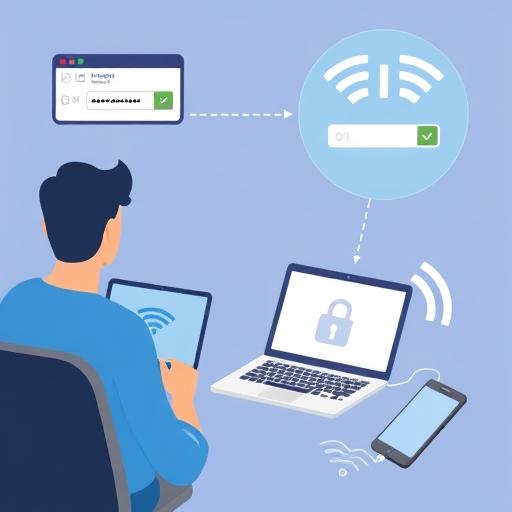
Шаг 1: Подготовка
Перед началом процесса убедитесь, что вы выполнили следующие шаги:
- Будьте рядом с роутером: Для доступа к настройкам роутера вам потребуется подключиться к нему через Wi-Fi или кабель.
- Подготовьте устройство: Используйте компьютер, смартфон или планшет, чтобы войти в веб-интерфейс роутера.
- Узнайте IP-адрес роутера: Обычно он указан на наклейке на самом роутере или в инструкции. Наиболее распространенные IP-адреса: 192.168.0.1, 192.168.1.1 или 10.0.0.1.
Шаг 2: Войдите в веб-интерфейс роутера
- Откройте браузер: Введите IP-адрес роутера в адресную строку.
- Авторизуйтесь: Введите логин и пароль для доступа к настройкам. По умолчанию они указаны на наклейке на роутере или в инструкции. Если вы их изменили и забыли, сбросьте роутер к заводским настройкам (обычно это делается с помощью кнопки Reset).
Шаг 3: Найдите раздел настройки Wi-Fi
- Перейдите в меню: Найдите раздел "Wireless Settings", "Wi-Fi Settings" или аналогичный.
- Выберите сеть: Если у вас есть несколько сетей (например, 2.4 GHz и 5 GHz), выберите ту, пароль которой хотите изменить.
Шаг 4: Измените пароль
- Введите новый пароль: Найдите поле "Password" или "Wi-Fi Key" и введите новый пароль.
- Сохраните изменения: Нажмите кнопку "Save", "Apply" или "OK". Роутер может перезагрузиться, чтобы применить новые настройки.
Шаг 5: Подключите устройства с новым паролем
После изменения пароля все ранее подключенные устройства отключатся от Wi-Fi. Подключите их заново, используя новый пароль.
Советы по выбору надежного пароля
- Длина: Используйте пароль не менее 12 символов.
- Сложность: Включите буквы (прописные и строчные), цифры и специальные символы.
- Уникальность: Не используйте пароли, которые вы уже используете для других учетных записей.
- Регулярность: Меняйте пароль каждые 6–12 месяцев.
Что делать, если вы не можете изменить пароль?
- Проверьте подключение: Убедитесь, что вы правильно подключены к роутеру.
- Обновите прошивку: Устаревшая прошивка роутера может вызывать проблемы. Проверьте наличие обновлений в настройках.
- Сбросьте роутер: Если ничего не помогает, сбросьте роутер к заводским настройкам и повторите процесс.
Заключение
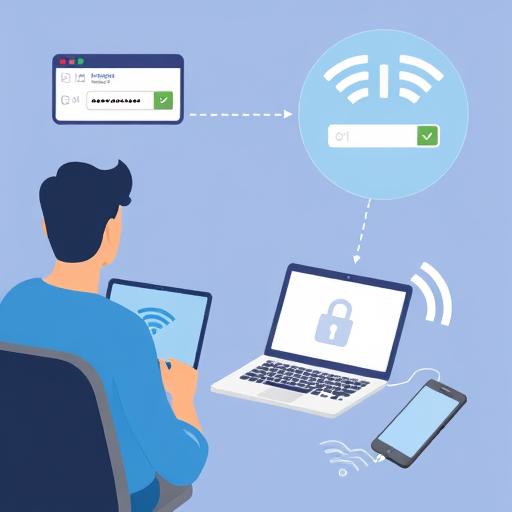
Изменение пароля на домашнем интернете — простой, но эффективный способ защитить вашу сеть. Следуя этому пошаговому руководству, вы сможете быстро и без проблем обновить пароль и обеспечить безопасность вашего подключения. Не забывайте регулярно менять пароль и использовать сильные комбинации для максимальной защиты.
Остались вопросы? Проверьте инструкцию к вашему роутеру или обратитесь в службу поддержки вашего провайдера.
```htmlF.A.Q. по теме "Как поменять пароль на домашнем интернете"
Как часто нужно менять пароль Wi-Fi?
Рекомендуется менять пароль Wi-Fi каждые 6–12 месяцев. Это помогает защитить вашу сеть от несанкционированного доступа и повысить безопасность.
Что делать, если я забыл пароль от роутера?
Если вы забыли пароль от роутера, вам нужно сбросить его к заводским настройкам. Это делается с помощью кнопки Reset, расположенной на самом роутере. После сброса используйте стандартные логин и пароль, указанные на наклейке устройства.
Можно ли изменить пароль Wi-Fi с телефона?
Да, вы можете изменить пароль Wi-Fi с телефона. Для этого откройте браузер, введите IP-адрес роутера и войдите в его веб-интерфейс. Затем следуйте инструкциям по изменению пароля, как описано в нашем руководстве.
Как узнать IP-адрес роутера?
IP-адрес роутера обычно указан на наклейке на самом устройстве или в инструкции по эксплуатации. Наиболее распространенные IP-адреса: 192.168.0.1, 192.168.1.1 или 10.0.0.1.
Что делать, если после изменения пароля интернет не работает?
Если после изменения пароля интернет не работает, проверьте:
- Правильность ввода нового пароля на устройствах.
- Перезагрузите роутер.
- Убедитесь, что настройки Wi-Fi на роутере применились корректно.
Как выбрать надежный пароль для Wi-Fi?
Надежный пароль должен быть:
- Длинным (не менее 12 символов).
- Содержать буквы (прописные и строчные), цифры и специальные символы.
- Уникальным – не используйте пароли, которые вы уже используете для других учетных записей.
Можно ли использовать один и тот же пароль для нескольких сетей?
Нет, не рекомендуется использовать один и тот же пароль для нескольких сетей. Это снижает безопасность, так как если один пароль будет скомпрометирован, все ваши сети окажутся под угрозой.
Как проверить, кто подключен к моему Wi-Fi?
Чтобы проверить, кто подключен к вашему Wi-Fi, войдите в веб-интерфейс роутера и найдите раздел "Подключенные устройства" или "DHCP-клиенты". Там вы увидите список всех устройств, подключенных к вашей сети.
Что такое WPS и как его отключить?
WPS (Wi-Fi Protected Setup) – это функция, позволяющая быстро подключать устройства к Wi-Fi без ввода пароля. Однако она может быть уязвимой. Чтобы отключить WPS, войдите в веб-интерфейс роутера, найдите раздел "WPS" и отключите эту функцию.
Как обновить прошивку роутера?
Чтобы обновить прошивку роутера, войдите в его веб-интерфейс, найдите раздел "Обновление прошивки" или "Firmware Update" и следуйте инструкциям. Обычно необходимо скачать файл прошивки с официального сайта производителя и загрузить его в роутер.
` для создания раскрывающихся вопросов и ответов. - Вопросы и ответы оптимизированы под ключевые запросы русскоязычной аудитории. - Включены важные ключевые слова, такие как "как поменять пароль на домашнем интернете", "сбросить роутер", "надежный пароль" и другие. - Ответы краткие, информативные и содержат полезные советы.
Похожие новости

Как подключить Яндекс Плюс к Алисе: пошаговое руководство
27-08-2024, 19:16
Внешний геморрой у женщин: как распознать и что делать
12-11-2024, 20:25