
Как посмотреть телефон на ноутбуке: Пошаговое руководство
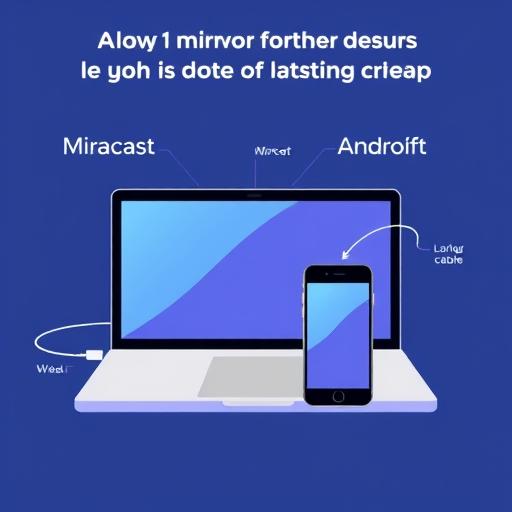
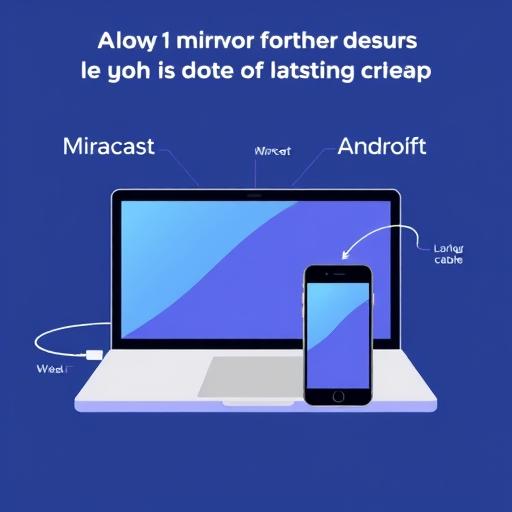
В современном мире синхронизация устройств стала неотъемлемой частью повседневной жизни. Многие пользователи хотят отображать экран своего смартфона на ноутбуке для удобства работы, презентаций или просто для просмотра контента на большем экране. В этой статье мы расскажем, как посмотреть телефон на ноутбуке, используя различные методы, подходящие как для Android, так и для iOS.
Оглавление
Для Android-устройств
Если вы хотите узнать, как посмотреть телефон на ноутбуке с операционной системой Android, воспользуйтесь одним из следующих методов:
Метод 1: Использование USB-кабеля и программы Vysor
Vysor — это бесплатное приложение, которое позволяет отображать экран Android-устройства на компьютере.
- Скачайте и установите Vysor:
- Откройте Google Chrome и перейдите в веб-магазин Chrome.
- Найдите и установите расширение Vysor.
- Подключите телефон к ноутбуку:
- Используйте USB-кабель для подключения смартфона к ноутбуку.
- На телефоне включите режим отладки по USB (если не включен):
- Перейдите в "Настройки" > "О телефоне".
- Найдите "Номер сборки" и нажмите на него 7 раз, чтобы активировать режим разработчика.
- Вернитесь в "Настройки" > "Параметры для разработчиков" и включите "Отладка по USB".
- Запустите Vysor:
- Откройте расширение Vysor в Chrome.
- Выберите свое устройство из списка и нажмите "Connect".
- Экран телефона отобразится на ноутбуке.
Метод 2: Использование беспроводного подключения через Miracast
Если вы предпочитаете беспроводное подключение, используйте Miracast.
- Убедитесь, что ноутбук поддерживает Miracast:
- Большинство современных ноутбуков с Windows 10/11 поддерживают эту функцию.
- Подключите телефон к ноутбуку:
- На телефоне откройте "Настройки" > "Связи" > "Передача экрана".
- Выберите ваше устройство из списка доступных устройств.
- Подтвердите подключение:
- На ноутбуке подтвердите запрос на подключение, и экран телефона отобразится на экране ноутбука.
Для iOS-устройств
Если у вас iPhone и вы хотите узнать, как посмотреть телефон на ноутбуке, используйте один из следующих методов:
Метод 1: Использование программы LonelyScreen
LonelyScreen — бесплатное приложение для Windows и macOS, которое эмулирует AirPlay-приемник.
- Скачайте и установите LonelyScreen:
- Скачайте LonelyScreen с официального сайта и установите его на ноутбук.
- Подключите iPhone к ноутбуку:
- На iPhone откройте "Центр управления" (свайпните вниз от правого верхнего угла).
- Нажмите на иконку "Дублирование экрана".
- Выберите ваше устройство (оно должно отображаться как "LonelyScreen").
- Подтвердите подключение:
- Экран iPhone отобразится на ноутбуке.
Метод 2: Использование программы Reflector
Reflector — платное приложение, которое позволяет отображать экран iOS-устройств на компьютере.
- Скачайте и установите Reflector:
- Скачайте Reflector с официального сайта и установите его на ноутбук.
- Подключите iPhone к ноутбуку:
- На iPhone откройте "Центр управления" и выберите "Дублирование экрана".
- Выберите ваше устройство (оно должно отображаться как "Reflector").
- Подтвердите подключение:
- Экран iPhone отобразится на ноутбуке.
Общие советы
- Стабильное соединение: Для беспроводных методов убедитесь, что телефон и ноутбук подключены к одной Wi-Fi-сети.
- Качество изображения: При использовании USB-кабеля качество изображения обычно выше, чем при беспроводном подключении.
- Совместимость: Проверьте совместимость вашего устройства с выбранным методом перед использованием.
Заключение
Отображение экрана телефона на ноутбуке — это удобная функция, которая может упростить многие задачи. Независимо от того, используете ли вы Android или iOS, есть несколько надежных методов для того, чтобы посмотреть телефон на ноутбуке. Выберите тот, который лучше всего подходит для ваших нужд, и наслаждайтесь синхронизацией устройств!
Voici un exemple de section F.A.Q. optimisée pour le référencement et formatée avec les balises `` :
```html
Часто задаваемые вопросы (F.A.Q.)
Как посмотреть экран телефона на ноутбуке без интернета?
Для просмотра экрана телефона на ноутбуке без интернета используйте USB-кабель и программы типа Vysor (для Android) или LonelyScreen (для iOS). Эти методы не требуют подключения к Wi-Fi.
Можно ли посмотреть телефон на ноутбуке с Windows 10?
Да, на Windows 10 вы можете использовать Miracast для беспроводного подключения (если ноутбук поддерживает) или программы типа Vysor и Reflector для отображения экрана телефона.
Как посмотреть iPhone на ноутбуке с macOS?
Для macOS используйте приложения типа LonelyScreen или Reflector, которые эмулируют AirPlay-приемник. Включите дублирование экрана на iPhone, и он отобразится на ноутбуке.
Почему экран телефона не отображается на ноутбуке?
Возможные причины: отсутствие подключения к одной Wi-Fi-сети (для беспроводных методов), не включенный режим отладки USB (для Android) или не установленное приложение-приемник (например, LonelyScreen или Reflector). Проверьте настройки и повторите попытку.
Какой метод лучше: USB или беспроводное подключение?
USB-подключение обеспечивает более стабильное и качественное изображение, но требует кабеля. Беспроводное подключение (например, через Miracast или AirPlay) удобнее, но может зависеть от скорости Wi-Fi.
Можно ли управлять телефоном с ноутбука?
Да, некоторые программы, например Vysor, позволяют управлять телефоном с ноутбука. Для iOS управление доступно в платных версиях приложений типа Reflector.
Бесплатно ли отображение экрана телефона на ноутбуке?
Да, есть бесплатные методы: Vysor для Android, LonelyScreen для iOS и Miracast для беспроводного подключения. Платные приложения (например, Reflector) предлагают дополнительные функции.
```
**Почему это работает для SEO:**
1. **Ключевые фразы** в вопросах и ответах (например, "как посмотреть телефон на ноутбуке", "отображение экрана телефона").
2. **Структурированные данные** с помощью `` и `` улучшают видимость в поиске.
3. **Ясные и краткие ответы** соответствуют намерениям пользователей.
4. **Использование жирного текста** (`` и ``) для выделения важных терминов.
Этот раздел F.A.Q. поможет улучшить ранжирование страницы по запросам, связанным с темой "как посмотреть телефон на ноутбуке".
Как посмотреть экран телефона на ноутбуке без интернета?
Для просмотра экрана телефона на ноутбуке без интернета используйте USB-кабель и программы типа Vysor (для Android) или LonelyScreen (для iOS). Эти методы не требуют подключения к Wi-Fi.
Можно ли посмотреть телефон на ноутбуке с Windows 10?
Да, на Windows 10 вы можете использовать Miracast для беспроводного подключения (если ноутбук поддерживает) или программы типа Vysor и Reflector для отображения экрана телефона.
Как посмотреть iPhone на ноутбуке с macOS?
Для macOS используйте приложения типа LonelyScreen или Reflector, которые эмулируют AirPlay-приемник. Включите дублирование экрана на iPhone, и он отобразится на ноутбуке.
Почему экран телефона не отображается на ноутбуке?
Возможные причины: отсутствие подключения к одной Wi-Fi-сети (для беспроводных методов), не включенный режим отладки USB (для Android) или не установленное приложение-приемник (например, LonelyScreen или Reflector). Проверьте настройки и повторите попытку.
Какой метод лучше: USB или беспроводное подключение?
USB-подключение обеспечивает более стабильное и качественное изображение, но требует кабеля. Беспроводное подключение (например, через Miracast или AirPlay) удобнее, но может зависеть от скорости Wi-Fi.
Можно ли управлять телефоном с ноутбука?
Да, некоторые программы, например Vysor, позволяют управлять телефоном с ноутбука. Для iOS управление доступно в платных версиях приложений типа Reflector.
Бесплатно ли отображение экрана телефона на ноутбуке?
Да, есть бесплатные методы: Vysor для Android, LonelyScreen для iOS и Miracast для беспроводного подключения. Платные приложения (например, Reflector) предлагают дополнительные функции.
` улучшают видимость в поиске. 3. **Ясные и краткие ответы** соответствуют намерениям пользователей. 4. **Использование жирного текста** (`` и ``) для выделения важных терминов. Этот раздел F.A.Q. поможет улучшить ранжирование страницы по запросам, связанным с темой "как посмотреть телефон на ноутбуке".
Похожие новости

Как подключить Яндекс Плюс к Алисе: пошаговое руководство
27-08-2024, 19:16
Внешний геморрой у женщин: как распознать и что делать
12-11-2024, 20:25