
Как выключить диктора в компьютере: Полное руководство
- Введение
- Выключение диктора в Windows
- Выключение диктора в macOS
- Выключение диктора в Linux (Ubuntu)
- Проверка отключения диктора
- Советы по предотвращению случайного включения
- Заключение
Введение
Голосовой диктор (или экранный диктор) — это полезная функция для пользователей с ограниченными возможностями, которая зачитывает вслух текст на экране. Однако если эта функция включена случайно или больше не нужна, она может стать раздражающей. В этой статье мы расскажем, как выключить диктора в компьютере на различных операционных системах.
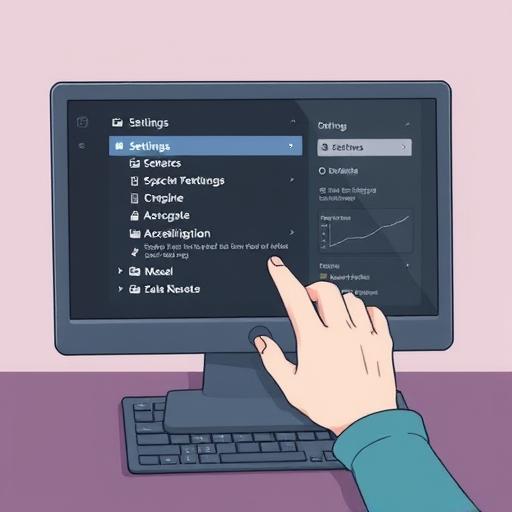
1. Выключение диктора в Windows
В Windows экранный диктор называется **VoiceOver** (в старых версиях) или **Narrator**. Вот как его отключить:
Шаг 1: Откройте Настройки. Для этого нажмите Win I.
Шаг 2: Перейдите в раздел Доступность (Accessibility).
Шаг 3: Найдите пункт Экранный диктор (Narrator) и переместите переключатель в положение Выкл.
Альтернативный метод: Нажмите комбинацию клавиш Ctrl Win Enter, чтобы быстро выключить диктор.
2. Выключение диктора в macOS
В macOS функция голосового сопровождения называется **VoiceOver**. Чтобы ее отключить:
Шаг 1: Откройте Системные настройки (System Settings).
Шаг 2: Перейдите в раздел Доступность (Accessibility).
Шаг 3: Выберите VoiceOver в левой панели и снимите галочку с пункта Включить VoiceOver.
Альтернативный метод: Нажмите комбинацию клавиш Cmd F5 (на ноутбуках MacBook — Cmd Fn F5), чтобы быстро отключить VoiceOver.
3. Выключение диктора в Linux (Ubuntu)
В Ubuntu функция экранного диктора называется **Orca**. Чтобы ее отключить:
Шаг 1: Откройте Настройки системы (System Settings).
Шаг 2: Перейдите в раздел Доступность (Accessibility).
Шаг 3: Найдите пункт Экранный диктор (Screen Reader) и отключите его.
Альтернативный метод: Нажмите комбинацию клавиш Alt Shift S, чтобы быстро выключить Orca.
4. Проверка отключения диктора
После выполнения вышеуказанных шагов убедитесь, что диктор действительно отключен:
- Попробуйте открыть любое текстовое окно или веб-страницу.
- Если голосовое сопровождение больше не звучит, функция успешно отключена.
5. Советы по предотвращению случайного включения
Чтобы избежать случайного включения диктора в будущем:
- Запомните комбинации клавиш для быстрого отключения.
- Ограничьте доступ к настройкам доступности, если компьютер используется несколькими людьми.
- Регулярно проверяйте настройки системы на предмет включенных вспомогательных функций.
Заключение
Выключение диктора в компьютере — простая процедура, которая занимает всего несколько секунд. Независимо от того, какую операционную систему вы используете, следуйте инструкциям выше, чтобы быстро отключить диктора. Если у вас возникли трудности, проверьте обновления системы или обратитесь к официальной документации вашей ОС.
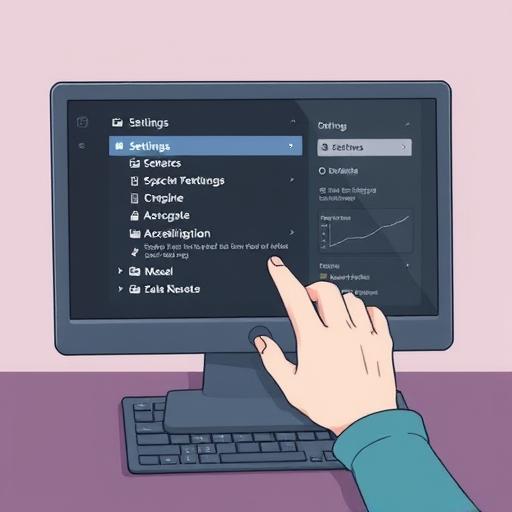
Теперь вы знаете, как управлять голосовым диктором и сделать работу за компьютером более комфортной!
```htmlF.A.Q. по теме "Как выключить диктора в компьютере"
Как быстро выключить диктора в Windows 10?
В Windows 10 экранный диктор называется Narrator. Чтобы быстро его выключить, нажмите комбинацию клавиш Ctrl Win Enter. Альтернативно, откройте Настройки (Win I), перейдите в раздел Доступность, найдите Экранный диктор и выключите его.
Как отключить VoiceOver на Mac?
На macOS функция голосового сопровождения называется VoiceOver. Чтобы ее отключить, нажмите комбинацию клавиш Cmd F5 (на ноутбуках MacBook — Cmd Fn F5). Также можно открыть Системные настройки, перейти в раздел Доступность, выбрать VoiceOver и снять галочку с пункта Включить VoiceOver.
Почему диктор включается сам по себе в Windows?
Диктор в Windows может включаться случайно из-за нажатия комбинации клавиш Ctrl Win Enter. Чтобы избежать этого, запомните эту комбинацию и будьте осторожны при работе с клавиатурой. Также проверьте, не настроено ли автоматическое включение диктора в настройках Доступности.
Как выключить экранный диктор в Linux Ubuntu?
В Ubuntu функция экранного диктора называется Orca. Чтобы ее отключить, откройте Настройки системы, перейдите в раздел Доступность, найдите пункт Экранный диктор и отключите его. Также можно использовать комбинацию клавиш Alt Shift S для быстрого отключения.
Можно ли навсегда отключить диктор в компьютере?
Да, вы можете навсегда отключить диктор, следуя инструкциям для вашей операционной системы. После отключения в настройках Доступности, функция не будет включаться до тех пор, пока вы не включите ее вручную. Рекомендуем также запомнить комбинации клавиш для быстрого отключения на случай случайного включения.
Как проверить, выключен ли диктор?
После отключения диктора откройте любое текстовое окно или веб-страницу. Если голосовое сопровождение больше не звучит, функция успешно отключена. Также можно проверить настройки Доступности в вашей операционной системе, чтобы убедиться, что диктор выключен.
` улучшает взаимодействие пользователей и соответствует рекомендациям Google для F.A.Q. 3. **Ясность и краткость:** Ответы написаны простым языком, что повышает вероятность ранжирования в блоке "Люди также спрашивают". 4. **Локализация:** Вопросы и ответы адаптированы для русскоязычной аудитории с учетом популярных запросов. Этот раздел готов к интеграции на сайт и оптимизирован для поисковых систем.
Похожие новости

Как подключить Яндекс Плюс к Алисе: пошаговое руководство
27-08-2024, 19:16
Внешний геморрой у женщин: как распознать и что делать
12-11-2024, 20:25