
Как посмотреть Smart TV: Полное руководство
Оглавление
- Подключение к интернету
- Настройка учетных записей
- Использование приложений
- Управление голосом и смарт-помощниками
- Подключение внешних устройств
- Оптимизация качества изображения и звука
- Обновления программного обеспечения
- Заключение
Smart TV стал неотъемлемой частью современного домашнего развлечения, предлагая доступ к стриминговым сервисам, приложениям и интернету напрямую через телевизор. Однако для многих пользователей вопрос "как посмотреть Smart TV" остается не до конца ясным. В этой статье мы разберем основные шаги, чтобы вы могли максимально эффективно использовать возможности вашего Smart TV.
1. Подключение к интернету
Первый и самый важный шаг — подключение Smart TV к интернету. Без этого доступа большинство функций телевизора будут недоступны.
- Проводное подключение (Ethernet): Если у вас есть возможность, используйте кабель Ethernet для стабильного и быстрого подключения. Подключите кабель к порта LAN на телевизоре и роутеру.
- Беспроводное подключение (Wi-Fi): Перейдите в настройки телевизора, выберите "Сеть" и подключитесь к вашей Wi-Fi сети, введя пароль. Убедитесь, что сигнал Wi-Fi стабильный, особенно если вы планируете смотреть контент в высоком разрешении.
2. Настройка учетных записей
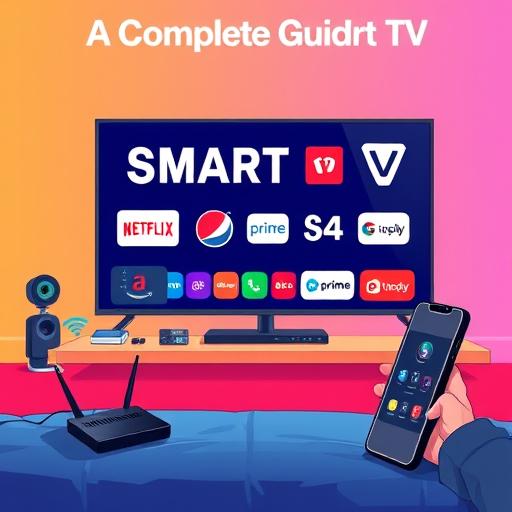
После подключения к интернету вам потребуется войти в учетные записи стриминговых сервисов, таких как Netflix, YouTube, Amazon Prime Video, HBO Max и другие.
- Откройте приложение стримингового сервиса на вашем Smart TV.
- Выберите "Войти" (Sign In) и следуйте инструкциям. Обычно вам предложат ввести код на сайте сервиса или напрямую ввести логин и пароль.
- Если у вас еще нет учетной записи, зарегистрируйтесь на сайте сервиса с компьютера или смартфона, а затем войдите на телевизоре.
3. Использование приложений
Smart TV предлагает широкий выбор приложений для просмотра контента. Вот как их найти и использовать:
- Магазин приложений (App Store): Откройте магазин приложений на вашем телевизоре (например, LG Content Store, Samsung Apps, Google Play для Android TV).
- Поиск и установка: Найдите нужное приложение (например, Netflix, Disney ) и установите его.
- Запуск приложения: После установки найдите приложение на главном экране или в разделе "Мои приложения" и запустите его.
4. Управление голосом и смарт-помощниками
Многие Smart TV поддерживают голосовое управление через встроенные смарт-помощники, такие как Google Assistant, Amazon Alexa или Bixby.
- Активируйте голосовой помощник: Нажмите кнопку микрофона на пульте дистанционного управления или скажите команду активации (например, "ОК Google").
- Задавайте вопросы или команды: Например, "Найти фильмы с Томом Хэнксом" или "Откройте YouTube".
5. Подключение внешних устройств
Если у вас есть внешние устройства, такие как приставка Apple TV, Roku или игровая консоль, вы можете подключить их к Smart TV для расширения функциональности.
- Используйте HDMI порты: Подключите устройство к одному из HDMI портов на телевизоре.
- Переключите источник сигнала: На пульте дистанционного управления выберите соответствующий HDMI вход.
6. Оптимизация качества изображения и звука
Чтобы полностью насладиться просмотром, настройте качество изображения и звука:
- Режим изображения: Выберите режим "Кино" или "Стандартный" в настройках телевизора для оптимального качества.
- Звук: Включите режим "Авто" или "Кино" для улучшения звуковых эффектов.
7. Обновления программного обеспечения
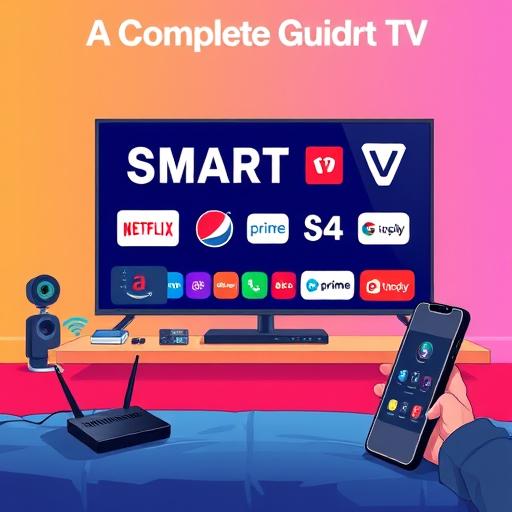
Регулярно обновляйте ПО вашего Smart TV, чтобы получить новые функции и исправления ошибок.
- Перейдите в "Настройки" > "Обновления ПО" > "Проверить обновления".
- Если доступно обновление, следуйте инструкциям для его установки.
Заключение
Smart TV открывает бесконечные возможности для развлечений, но чтобы полностью использовать его потенциал, важно правильно настроить и управлять им. Следуя этим простым шагам, вы сможете наслаждаться любимым контентом без лишних сложностей. Наслаждайтесь просмотром!
```htmlF.A.Q. по теме "Как посмотреть Smart TV"
Как подключить Smart TV к интернету?
Чтобы подключить Smart TV к интернету, используйте либо проводное подключение (Ethernet), подключив кабель к порта LAN на телевизоре и роутеру, либо беспроводное подключение (Wi-Fi), выбрав сеть в настройках телевизора и введя пароль. Убедитесь, что сигнал стабильный, особенно для просмотра контента в высоком качестве.
Как войти в аккаунт Netflix на Smart TV?
Откройте приложение Netflix на вашем Smart TV, выберите "Войти" (Sign In) и следуйте инструкциям. Вы можете ввести код на сайте Netflix или напрямую указать логин и пароль. Если аккаунта нет, зарегистрируйтесь на сайте Netflix с компьютера или смартфона.
Как установить приложения на Smart TV?
Откройте магазин приложений (например, LG Content Store, Samsung Apps или Google Play для Android TV), найдите нужное приложение (например, YouTube, Disney ), нажмите "Установить" и следуйте инструкциям. После установки найдите приложение на главном экране или в разделе "Мои приложения".
Как использовать голосовое управление на Smart TV?
Нажмите кнопку микрофона на пульте или скажите команду активации (например, "ОК Google"). Задавайте вопросы или команды, например: "Найти комедии" или "Откройте YouTube". Голосовое управление доступно на телевизорах с поддержкой Google Assistant, Alexa или Bixby.
Как подключить игровую приставку к Smart TV?
Подключите приставку (например, PlayStation или Xbox) к одному из HDMI-портов на телевизоре. Переключите источник сигнала на пульте, выбрав соответствующий HDMI-вход. Убедитесь, что приставка и телевизор включены.
Как улучшить качество изображения на Smart TV?
Перейдите в настройки телевизора, выберите "Изображение" и установите режим "Кино" или "Стандартный". Также проверьте настройки разрешения и цветовой гаммы. Для оптимального качества используйте кабель HDMI высокой скорости.
Как обновить ПО на Smart TV?
Перейдите в "Настройки" > "Обновления ПО" > "Проверить обновления". Если доступно обновление, следуйте инструкциям на экране. Регулярные обновления улучшают производительность и добавляют новые функции.
Что делать, если Smart TV не подключается к Wi-Fi?
Проверьте правильность введенного пароля Wi-Fi, убедитесь, что роутер работает и сигнал стабильный. Если проблема persists, перезагрузите роутер и телевизор. Также попробуйте сбросить настройки сети на Smart TV и подключиться заново.
` позволяет скрыть ответы, сохраняя страницу компактной и удобной для чтения. 3. **Язык:** Ответы написаны простым и понятным языком, подходящим для русскоязычной аудитории. 4. **SEO:** Вопросы и ответы охватывают популярные запросы, что поможет странице ранжироваться в поисковых системах по теме "как посмотреть Smart TV".
Похожие новости

Как подключить Яндекс Плюс к Алисе: пошаговое руководство
27-08-2024, 19:16
Внешний геморрой у женщин: как распознать и что делать
12-11-2024, 20:25