
Как подключить камеру к телефону через Wi-Fi: пошаговое руководство
Содержание
- Введение
- Что вам понадобится
- Пошаговое руководство
- Частые проблемы и их решение
- Советы для эффективного использования
- Заключение
Введение
Подключение камеры к телефону через Wi-Fi открывает новые возможности для управления устройством, просмотра видео в реальном времени и удаленного мониторинга. Независимо от того, используете ли вы IP-камеру, экшн-камеру или камеру видеонаблюдения, этот процесс требует внимательности к деталям. Ниже приведено подробное руководство, которое поможет вам легко и быстро настроить соединение.
Что вам понадобится
- Камера с поддержкой Wi-Fi: Убедитесь, что ваша камера поддерживает беспроводное подключение.
- Смартфон или планшет: Устройство с операционной системой Android или iOS.
- Стабильное Wi-Fi-соединение: Камера и телефон должны быть подключены к одной и той же сети.
- Приложение для управления камерой: Многие камеры требуют установки специального приложения (например, Mi Home, Reolink, или Arlo).
Пошаговое руководство
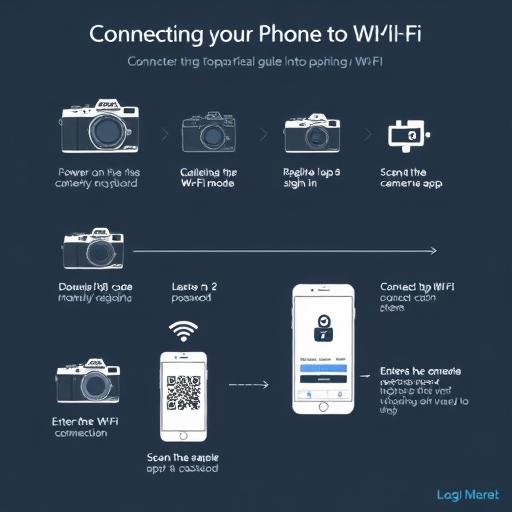
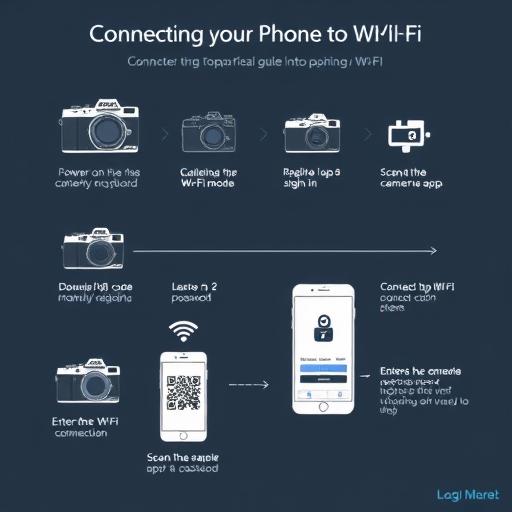
Шаг 1: Подготовка камеры
- Подключите камеру к питанию: Убедитесь, что камера включена и работает.
- Активируйте Wi-Fi-режим: Некоторые камеры имеют кнопку или режим для подключения к Wi-Fi. Проверьте инструкцию к устройству.
- Сбросите настройки (при необходимости): Если камера уже была настроена, сбросьте её к заводским настройкам, чтобы избежать конфликтов.
Шаг 2: Установка приложения
- Скачайте приложение: Найдите официальное приложение для вашей камеры в Google Play или App Store.
- Зарегистрируйтесь или войдите: Создайте аккаунт или войдите в существующий, если это требуется.
Шаг 3: Подключение камеры к Wi-Fi
- Откройте приложение: Запустите приложение и перейдите в раздел "Добавить устройство".
- Выберите тип камеры: Укажите модель вашей камеры из списка доступных устройств.
- Сканирование QR-кода или ручное подключение:
- Некоторые камеры имеют QR-код на корпусе, который можно отсканировать через приложение.
- Если QR-код отсутствует, выберите ручное подключение и следуйте инструкциям на экране.
- Введите пароль от Wi-Fi: Укажите пароль от вашей домашней сети, к которой подключается камера.
Шаг 4: Проверка соединения
- Подтвердите подключение: После успешной настройки камера должна появиться в списке устройств в приложении.
- Тестирование: Просмотрите видео с камеры через приложение, чтобы убедиться, что всё работает корректно.
Частые проблемы и их решение
- Камера не подключается к Wi-Fi:
- Проверьте, что камера и телефон находятся в одной сети.
- Убедитесь, что пароль от Wi-Fi введен правильно.
- Попробуйте сбросить настройки камеры и повторить процесс.
- Нет изображения или задержка:
- Проверьте скорость вашего интернета. Для HD-качества требуется стабильное соединение.
- Убедитесь, что камера не перегревается или не имеет других технических проблем.
- Приложение не находит камеру:
- Убедитесь, что камера включена и находится в режиме подключения.
- Попробуйте перезагрузить приложение или телефон.
Советы для эффективного использования
- Обновляйте прошивку: Регулярно проверяйте наличие обновлений для камеры и приложения, чтобы обеспечить стабильную работу.
- Используйте пароли: Настройте надежный пароль для доступа к камере, чтобы предотвратить несанкционированный доступ.
- Оптимизируйте настройки: Настройте разрешение видео и частоту кадров в соответствии с вашими потребностями, чтобы сэкономить трафик.
Заключение
Подключение камеры к телефону через Wi-Fi — это простой и удобный процесс, который позволяет вам оставаться на связи с вашим устройством в любое время и в любом месте. Следуя этому руководству, вы сможете быстро настроить соединение и начать использовать все возможности вашей камеры. Если возникнут трудности, не забудьте обратиться к инструкции устройства или технической поддержке производителя.
Успешного подключения!
 ```html
F.A.Q. по подключению камеры к телефону через Wi-Fi
Можно ли подключить камеру к телефону без интернета?
Нет, для подключения камеры к телефону через Wi-Fi необходимо, чтобы оба устройства были подключены к одной и той же Wi-Fi сети. Без интернета подключение невозможно.
Почему камера не находит Wi-Fi сеть?
Это может быть связано с несколькими причинами: слабым сигналом Wi-Fi, неправильно введенным паролем, или тем, что камера не поддерживает частоту вашей сети (например, только 2.4 ГГц, а не 5 ГГц). Проверьте настройки Wi-Fi и убедитесь, что камера находится в зоне покрытия.
Как подключить камеру к телефону, если нет QR-кода?
Если у вашей камеры нет QR-кода, выберите ручное подключение в приложении. Вам потребуется ввести SSID (название) вашей Wi-Fi сети и пароль вручную. Следуйте инструкциям на экране приложения.
Почему видео с камеры задерживается или прерывается?
Задержка или прерывание видео могут быть вызваны низкой скоростью интернета, перегрузкой сети или проблемами с камерой. Проверьте скорость вашего интернета и убедитесь, что камера работает стабильно. Также попробуйте снизить качество видео в настройках камеры.
Можно ли подключить камеру к телефону через мобильный интернет?
Да, но для этого потребуется использовать функцию "Точка доступа" (Wi-Fi Hotspot) на вашем телефоне. Камера должна подключиться к созданной точке доступа, а телефон будет передавать данные через мобильный интернет.
Как обновить прошивку камеры?
Обновление прошивки обычно осуществляется через приложение для управления камерой. Откройте приложение, найдите раздел "Настройки" или "Обновления" и следуйте инструкциям. Обновления помогают улучшить стабильность работы и добавить новые функции.
Что делать, если камера не отображается в приложении?
Проверьте, что камера включена и подключена к Wi-Fi. Убедитесь, что вы используете правильное приложение для вашей камеры. Если проблема persists, попробуйте перезагрузить камеру и телефон, а также сбросить настройки камеры к заводским.
Как защитить камеру от взлома?
Используйте сильный пароль для доступа к камере и Wi-Fi сети. Регулярно обновляйте прошивку камеры. Отключите удаленный доступ, если он не нужен. Также рекомендуется использовать двухфакторную аутентификацию, если она поддерживается.
` улучшают пользовательский опыт, позволяя быстро находить нужную информацию.
Похожие новости

Как подключить Яндекс Плюс к Алисе: пошаговое руководство
27-08-2024, 19:16
Внешний геморрой у женщин: как распознать и что делать
12-11-2024, 20:25