
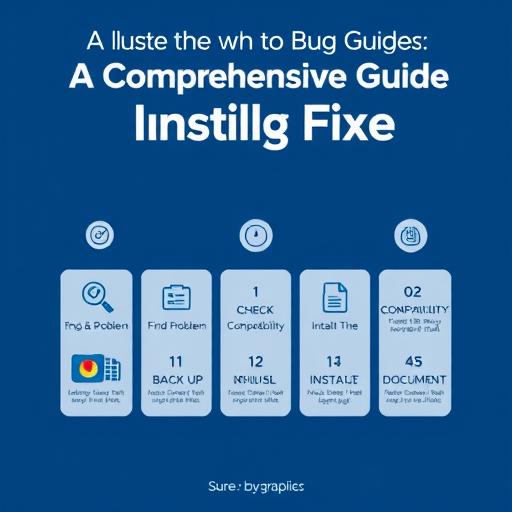
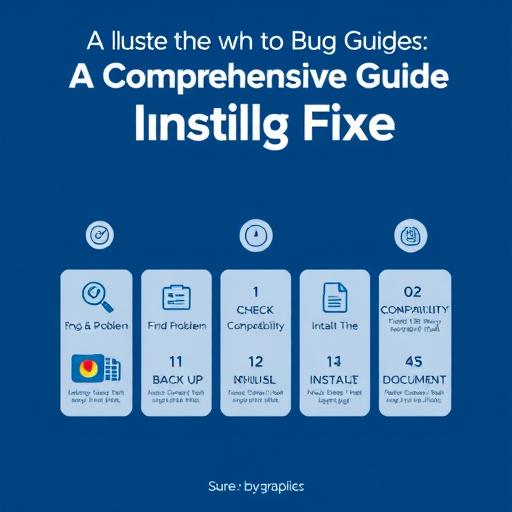
Как Установить Исправление Ошибок: Полное Руководство
Оглавление
- Введение
- 1. Идентифицируйте Проблему
- 2. Найдите Исправление
- 3. Проверьте Совместимость
- 4. Создайте Резервную Копию
- 5. Установите Исправление
- 6. Проверьте Результат
- 7. Документируйте Процесс
- Заключение
Введение
Ошибки в программном обеспечении или системах неизбежны, но их исправление может быть систематическим и эффективным процессом. В этой статье мы рассмотрим пошаговый подход к установке исправлений ошибок, который подойдет как для новичков, так и для опытных специалистов.
1. Идентифицируйте Проблему
Первый шаг — четкое понимание ошибки. Без этого невозможно определить, какое исправление нужно применить.
- Соберите информацию: Изучите логи, сообщения об ошибках, поведение системы или отчеты пользователей.
- Репродуцируйте проблему: Попытайтесь воспроизвести ошибку в контролируемой среде, чтобы подтвердить ее существование.
- Классифицируйте ошибку: Определите, является ли она критической, косметической или функциональной.
2. Найдите Исправление
После идентификации проблемы приступайте к поиску решения.
- Проверьте официальные источники: Посетите сайт разработчика, документацию или базу знаний. Часто исправления уже доступны в виде обновлений или патчей.
- Используйте сообщества: Форумы, GitHub, Stack Overflow и другие платформы могут содержать решения от других пользователей.
- Свяжитесь с поддержкой: Если проблема уникальна, обратитесь в службу поддержки разработчика.
3. Проверьте Совместимость
Перед установкой исправления убедитесь, что оно совместимо с вашей версией программного обеспечения или системы.
- Проверьте требования: Убедитесь, что ваша система соответствует минимальным требованиям.
- Изучите изменения: Прочтите описание исправления, чтобы понять, какие изменения оно внесет.
4. Создайте Резервную Копию
Перед внесением любых изменений всегда создавайте резервную копию данных и системы.
- Резервное копирование данных: Сохраните важные файлы или базы данных.
- Точка восстановления системы: Создайте точку восстановления для отката в случае неудачи.
5. Установите Исправление
Следуйте инструкциям разработчика для установки исправления.
- Автоматическая установка: Используйте встроенный механизм установки, если доступен.
- Ручная установка: Следуйте пошаговым инструкциям для патчей или скриптов.
- Проверьте разрешения: Убедитесь в наличии необходимых прав для установки.
6. Проверьте Результат
После установки исправления проверьте, была ли проблема решена.
- Репродуцируйте проблему: Убедитесь, что ошибка больше не возникает.
- Тестирование функциональности: Проверьте отсутствие новых ошибок.
- Мониторинг системы: Наблюдайте за стабильностью системы.
7. Документируйте Процесс
Зафиксируйте все шаги, предпринятые для исправления ошибки.
- Описание проблемы: Запишите суть ошибки.
- Использованное исправление: Укажите примененное решение.
- Результат: Отметьте исход и возможные последствия.
Заключение
Установка исправлений ошибок — это систематический процесс, требующий внимательности. Следуя этим шагам, вы сможете эффективно решать проблемы, минимизируя риски. Помните: резервное копирование и документация — ключ к успеху.
Теперь вы готовы к устранению любых неполадок с уверенностью и профессионализмом!
```htmlF.A.Q. по Установке Исправлений Ошибок
Как понять, что исправление ошибок необходимо?
Исправление ошибок необходимо, если вы сталкиваетесь с сбоями, некорректной работой программного обеспечения или системы. Обратите внимание на сообщения об ошибках, неожиданные закрытия программ или нестабильную работу. Идентификация проблемы — первый шаг к ее устранению.
Где найти исправления для ошибок?
Исправления обычно можно найти на официальном сайте разработчика, в разделе поддержки или обновлений. Также полезны ресурсы такие как GitHub, Stack Overflow и специализированные форумы. Если проблема уникальна, обратитесь в службу поддержки.
Как проверить совместимость исправления с моей системой?
Перед установкой изучите требования к системе в описании исправления. Убедитесь, что ваша версия программного обеспечения или операционной системы соответствует. Также проверьте, не повлияет ли исправление на другие компоненты системы.
Нужно ли создавать резервную копию перед установкой исправления?
Да, обязательно. Резервное копирование данных и создание точки восстановления системы помогут избежать потери информации или сбоя в случае неудачной установки исправления.
Что делать, если после установки исправления проблема не решена?
Проверьте, правильно ли установлено исправление. Попробуйте воспроизвести проблему в контролируемой среде. Если ошибка persists, обратитесь к документации или службе поддержки. Возможно, потребуется альтернативное решение.
Как документировать процесс установки исправления?
Запишите описание проблемы, использованные методы и результат. Это поможет в будущем быстро решать аналогичные вопросы и избежать повторных ошибок.
Можно ли установить исправление в ручном режиме?
Да, если исправление предоставляется в виде патча или скрипта, следуйте пошаговым инструкциям разработчика. Убедитесь, что у вас есть необходимые права для установки.
Как проверить, не появились ли новые ошибки после установки исправления?
Проведите тестирование функциональности системы и наблюдайте за ее работой в течение некоторого времени. Мониторинг поможет выявить потенциальные проблемы на раннем этапе.
` для удобства пользователей и улучшения индексации. 4. **Полезность** — ответы краткие, но информативные, с акцентом на практические шаги.
Похожие новости

Как подключить Яндекс Плюс к Алисе: пошаговое руководство
27-08-2024, 19:16
Внешний геморрой у женщин: как распознать и что делать
12-11-2024, 20:25