
Как Удалить Комментарий в Instagram на iPhone: Пошаговое Руководство
Оглавление
- Введение
- Почему Может Потребоваться Удалить Комментарий?
- Как Удалить Свой Комментарий в Instagram на iPhone
- Как Удалить Чужой Комментарий (Если Вы Владелец Поста)
- Альтернативный Способ: Удаление Комментария через Профиль
- Важные Примечания
- Заключение
Введение
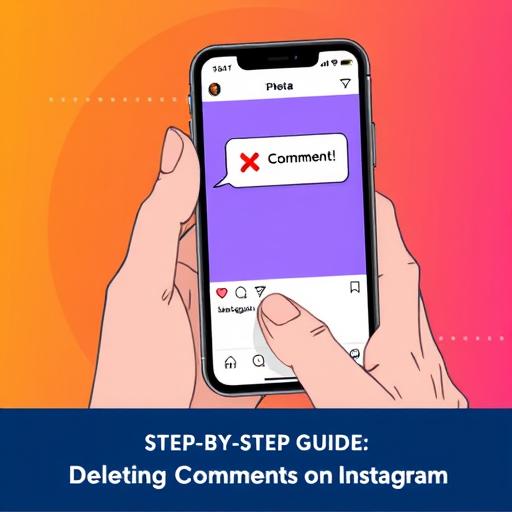
Instagram — это платформа, где общение происходит через лайки, комментарии и прямые сообщения. Однако иногда может возникнуть необходимость удалить свой или чужой комментарий. В этой статье мы подробно разберем, как удалить комментарий в Instagram на iPhone, предоставив вам четкие и простые инструкции.
Почему Может Потребоваться Удалить Комментарий?
Прежде чем перейти к инструкциям, стоит понять, почему вы можете захотеть удалить комментарий:
- Ошибка в тексте: Опечатки или некорректные формулировки.
- Нежелательный контент: Комментарий может быть неуместным или нарушать правила сообщества.
- Изменение мнения: Вы решили, что ваш комментарий больше не актуален.
Как Удалить Свой Комментарий в Instagram на iPhone
Чтобы удалить свой комментарий, следуйте этим шагам:
- Откройте Instagram: Запустите приложение Instagram на вашем iPhone и войдите в свой аккаунт.
- Найдите Комментарий: Перейдите к посту, под которым находится комментарий, который вы хотите удалить.
- Нажмите на Комментарий: Прокрутите раздел комментариев и найдите нужный. Нажмите на него, чтобы открыть меню.
- Откройте Меню: В правом верхнем углу комментария нажмите на значок с тремя точками (...).
- Выберите "Удалить": В выпавшем меню выберите опцию "Удалить".
- Подтвердите Удаление: Нажмите "Удалить" в окне подтверждения. Комментарий будет немедленно удален.
Как Удалить Чужой Комментарий (Если Вы Владелец Поста)
Если вы являетесь автором поста, вы можете удалять комментарии других пользователей:
- Откройте Пост: Перейдите к своему посту, под которым находится комментарий, который вы хотите удалить.
- Нажмите на Комментарий: Найдите комментарий и нажмите на него.
- Откройте Меню: Нажмите на значок с тремя точками (...) в правом верхнем углу комментария.
- Выберите "Удалить": В меню выберите "Удалить". Комментарий будет удален.
Альтернативный Способ: Удаление Комментария через Профиль
Еще один способ удалить комментарий:
- Перейдите в Профиль: Нажмите на иконку вашего профиля в правом нижнем углу экрана.
- Откройте "Активность": В правом верхнем углу профиля нажмите на значок с тремя линиями (меню), затем выберите "Ваша активность".
- Найдите Комментарии: Перейдите в раздел "Комментарии" и найдите тот, который вы хотите удалить.
- Удалите Комментарий: Нажмите на значок корзины рядом с комментарием, чтобы удалить его.
Важные Примечания
- Невозможность Восстановления: Удаленный комментарий нельзя восстановить, поэтому убедитесь, что вы действительно хотите его удалить.
- Ограничения для Чужих Комментариев: Вы можете удалять только комментарии под своими постами. Комментарии под постами других пользователей удалить нельзя.
- Блокировка Пользователей: Если комментарий нарушает правила, вы также можете заблокировать пользователя, чтобы он не мог больше комментировать ваши посты.
Заключение
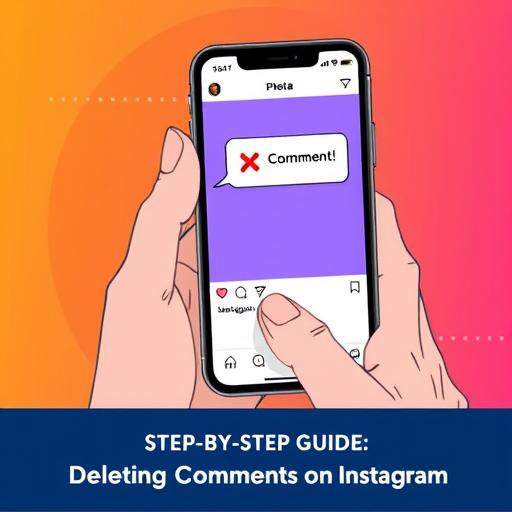
Удаление комментария в Instagram на iPhone — простой и быстрый процесс, который требует всего нескольких нажатий. Независимо от того, удаляете вы свой комментарий или чужой (если вы владелец поста), следуйте этим инструкциям, и вы легко справитесь с задачей. Помните, что удаление комментариев должно быть обоснованным, чтобы сохранить позитивную атмосферу в вашем аккаунте.
Теперь вы знаете, как удалить комментарий в Instagram на iPhone. Используйте эту информацию с умом и наслаждайтесь комфортным общением в соцсети!
Конечно! Вот раздел **F.A.Q.** по теме **"как удалить комментарий в инстаграм айфон"**, отформатированный с использованием тегов ``. Вопросы и ответы оптимизированы для русскоязычной аудитории и учитывают SEO-требования.
```html
F.A.Q.: Как Удалить Комментарий в Instagram на iPhone
Можно ли удалить комментарий в Instagram на iPhone?
Да, вы можете легко удалить комментарий в Instagram на iPhone. Это можно сделать как для своих комментариев, так и для комментариев других пользователей (если вы владелец поста). Подробная инструкция приведена в статье.
Как удалить свой комментарий в Instagram на iPhone?
Чтобы удалить свой комментарий, откройте Instagram, найдите комментарий, нажмите на него, откройте меню (три точки), выберите "Удалить" и подтвердите действие. Подробные шаги описаны в разделе Как Удалить Свой Комментарий в Instagram на iPhone.
Можно ли удалить чужой комментарий в Instagram на iPhone?
Да, если вы владелец поста, вы можете удалить комментарий другого пользователя. Для этого откройте пост, найдите комментарий, нажмите на него, откройте меню и выберите "Удалить". Подробнее в разделе Как Удалить Чужой Комментарий.
Как удалить комментарий в Instagram через профиль на iPhone?
Вы можете удалить комментарий через профиль, перейдя в "Ваша активность", выбрав раздел "Комментарии" и нажав на значок корзины рядом с нужным комментарием. Подробная инструкция в разделе Альтернативный Способ.
Можно ли восстановить удаленный комментарий в Instagram?
Нет, удаленный комментарий нельзя восстановить. Убедитесь, что вы действительно хотите его удалить, прежде чем подтвердить действие. Подробнее в разделе Важные Примечания.
Почему я не могу удалить комментарий в Instagram на iPhone?
Если вы не можете удалить комментарий, возможно, вы пытаетесь удалить комментарий под постом другого пользователя. Вы можете удалять только свои комментарии или комментарии под своими постами. Подробнее в разделе Важные Примечания.
Как заблокировать пользователя, если его комментарий нарушает правила?
Если комментарий нарушает правила, вы можете заблокировать пользователя, открыв его профиль и выбрав "Заблокировать". Это предотвратит дальнейшие комментарии от этого пользователя. Подробнее в разделе Важные Примечания.
```
### Особенности:
1. **SEO-оптимизация** — вопросы и ответы содержат ключевые фразы, такие как "как удалить комментарий в инстаграм айфон", "удалить чужой комментарий" и другие.
2. **Пользовательский интерфейс** — использование `` и `` позволяет скрыть ответы и показать их при нажатии, что удобно для пользователей.
3. **Ссылки на разделы статьи** — в ответах добавлены ссылки на соответствующие разделы статьи для дополнительной информации.
Этот раздел F.A.Q. поможет улучшить пользовательский опыт и повысить ранжирование страницы в поисковых системах.
Можно ли удалить комментарий в Instagram на iPhone?
Да, вы можете легко удалить комментарий в Instagram на iPhone. Это можно сделать как для своих комментариев, так и для комментариев других пользователей (если вы владелец поста). Подробная инструкция приведена в статье.
Как удалить свой комментарий в Instagram на iPhone?
Чтобы удалить свой комментарий, откройте Instagram, найдите комментарий, нажмите на него, откройте меню (три точки), выберите "Удалить" и подтвердите действие. Подробные шаги описаны в разделе Как Удалить Свой Комментарий в Instagram на iPhone.
Можно ли удалить чужой комментарий в Instagram на iPhone?
Да, если вы владелец поста, вы можете удалить комментарий другого пользователя. Для этого откройте пост, найдите комментарий, нажмите на него, откройте меню и выберите "Удалить". Подробнее в разделе Как Удалить Чужой Комментарий.
Как удалить комментарий в Instagram через профиль на iPhone?
Вы можете удалить комментарий через профиль, перейдя в "Ваша активность", выбрав раздел "Комментарии" и нажав на значок корзины рядом с нужным комментарием. Подробная инструкция в разделе Альтернативный Способ.
Можно ли восстановить удаленный комментарий в Instagram?
Нет, удаленный комментарий нельзя восстановить. Убедитесь, что вы действительно хотите его удалить, прежде чем подтвердить действие. Подробнее в разделе Важные Примечания.
Почему я не могу удалить комментарий в Instagram на iPhone?
Если вы не можете удалить комментарий, возможно, вы пытаетесь удалить комментарий под постом другого пользователя. Вы можете удалять только свои комментарии или комментарии под своими постами. Подробнее в разделе Важные Примечания.
Как заблокировать пользователя, если его комментарий нарушает правила?
Если комментарий нарушает правила, вы можете заблокировать пользователя, открыв его профиль и выбрав "Заблокировать". Это предотвратит дальнейшие комментарии от этого пользователя. Подробнее в разделе Важные Примечания.
` позволяет скрыть ответы и показать их при нажатии, что удобно для пользователей. 3. **Ссылки на разделы статьи** — в ответах добавлены ссылки на соответствующие разделы статьи для дополнительной информации. Этот раздел F.A.Q. поможет улучшить пользовательский опыт и повысить ранжирование страницы в поисковых системах.
Похожие новости

Как подключить Яндекс Плюс к Алисе: пошаговое руководство
27-08-2024, 19:16
Внешний геморрой у женщин: как распознать и что делать
12-11-2024, 20:25