
Как настроить сотовые данные на iPhone: пошаговое руководство
Оглавление
- Введение
- Шаг 1: Проверьте SIM-карту
- Шаг 2: Откройте настройки iPhone
- Шаг 3: Включите сотовые данные
- Шаг 4: Настройте параметры сети
- Шаг 5: Проверьте тарифный план
- Шаг 6: Перезапустите iPhone
- Шаг 7: Обновите операционную систему
- Шаг 8: Свяжитесь с оператором
- Полезные советы
- Заключение
Введение
Сотовые данные — это ваш ключ к интернету без Wi-Fi. Если вы только что приобрели iPhone или сменили оператора, настройка сотовых данных может показаться непростой задачей. Однако с правильным руководством этот процесс станет быстрым и понятным. В этой статье мы расскажем, как настроить сотовые данные на iPhone, чтобы вы всегда оставались на связи.
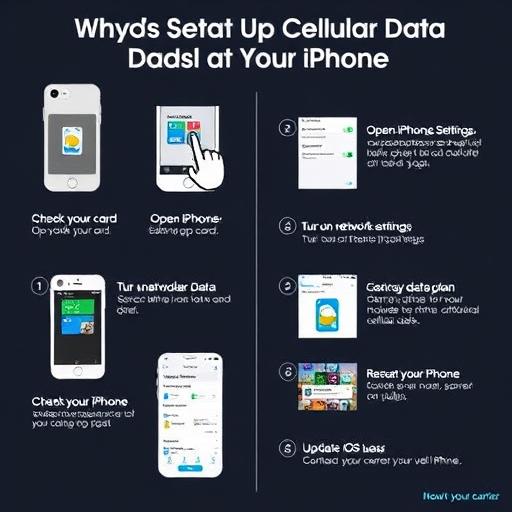
Шаг 1: Проверьте SIM-карту
Перед настройкой убедитесь, что ваша SIM-карта правильно установлена и активирована вашим оператором. Если вы используете eSIM, убедитесь, что она активирована через QR-код или данные, предоставленные оператором.
Шаг 2: Откройте настройки iPhone
1. На главном экране найдите и откройте приложение Настройки (иконка шестеренки).
2. Прокрутите вниз и выберите Сотовая связь.
Шаг 3: Включите сотовые данные
В разделе Сотовая связь найдите переключатель Сотовые данные и переместите его в положение Включено (он станет зеленым). Если переключатель неактивен, возможно, требуется настройка оператора.
Шаг 4: Настройте параметры сети
Если сотовые данные не подключаются автоматически, вам может потребоваться настроить параметры сети вручную:
- В разделе Сотовая связь выберите Параметры сети.
- Убедитесь, что выбран режим Автоматически. Если это не помогает, попробуйте выбрать оператора вручную.
Шаг 5: Проверьте тарифный план
Убедитесь, что у вас активен тарифный план, включающий сотовые данные. Если план не активирован, свяжитесь с оператором для решения проблемы.
Шаг 6: Перезапустите iPhone
Если сотовые данные все еще не работают, попробуйте перезагрузить устройство. Иногда это помогает обновить настройки сети.
Шаг 7: Обновите операционную систему
Убедитесь, что ваш iPhone работает на последней версии iOS. Обновления часто включают исправления для сотовых сетей:
- Перейдите в Настройки > Основные > Обновление программного обеспечения.
- Если доступно обновление, нажмите Загрузить и установить.
Шаг 8: Свяжитесь с оператором
Если проблема сохраняется, возможно, дело в настройках оператора или в самой SIM-карте. Свяжитесь с поддержкой вашего оператора для дополнительной помощи.
Полезные советы
- Экономьте трафик: Отключите сотовые данные для приложений, которые не требуют постоянного доступа к интернету.
- Контролируйте использование: В разделе Сотовая связь > Использование данных вы можете отслеживать расход трафика.
- Роуминг: Перед поездкой за границу проверьте настройки роуминга, чтобы избежать дополнительных расходов.
Заключение
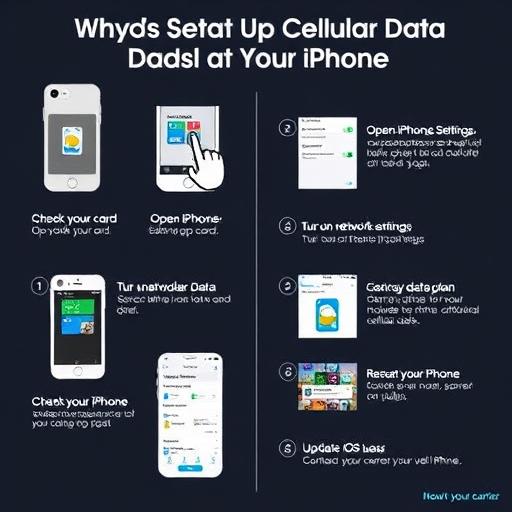
Настройка сотовых данных на iPhone — простой процесс, если следовать этим шагам. Теперь вы можете наслаждаться бесперебойным доступом к интернету где угодно и когда угодно. Если у вас возникнут вопросы, всегда можно обратиться к поддержке Apple или вашего оператора.
Остались вопросы? Напишите в комментариях — мы готовы помочь!
```htmlЧасто задаваемые вопросы (F.A.Q.)
Как включить сотовые данные на iPhone?
Чтобы включить сотовые данные на iPhone, откройте Настройки, перейдите в раздел Сотовая связь и переместите переключатель Сотовые данные в положение Включено (он станет зеленым).
Почему сотовые данные не работают на iPhone?
Если сотовые данные не работают, проверьте SIM-карту, убедитесь, что тарифный план активен, обновите iOS и перезагрузите устройство. Если проблема persists, свяжитесь с оператором.
Как настроить сотовые данные на iPhone в роуминге?
Перед поездкой за границу проверьте настройки роуминга в разделе Настройки > Сотовая связь > Параметры сети. Убедитесь, что роуминг включен, и уточните у оператора условия использования данных за рубежом.
Как проверить расход сотовых данных на iPhone?
Откройте Настройки > Сотовая связь > Использование данных. Здесь вы увидите статистику расхода трафика за текущий период.
Можно ли использовать eSIM для сотовых данных на iPhone?
Да, iPhone поддерживает eSIM. Активируйте eSIM через QR-код или данные, предоставленные оператором, и настройте сотовые данные в разделе Сотовая связь.
Как сбросить настройки сети на iPhone, если сотовые данные не работают?
Перейдите в Настройки > Основные > Сброс > Сбросить настройки сети. Это сбросит все сетевые настройки, включая Wi-Fi и сотовые данные.
Почему переключатель сотовых данных неактивен на iPhone?
Если переключатель сотовых данных неактивен, возможно, требуется настройка оператора или SIM-карта не активирована. Свяжитесь с оператором для решения проблемы.
Как обновить параметры оператора для сотовых данных на iPhone?
Обновления параметров оператора обычно устанавливаются автоматически. Если это не помогает, перейдите в Настройки > Основные > Обновление программного обеспечения и проверьте наличие обновлений.
Можно ли ограничить использование сотовых данных на iPhone?
Да, вы можете ограничить использование данных в разделе Настройки > Сотовая связь > Использование данных. Установите лимит или отключите данные для конкретных приложений.
Как переключиться между SIM-картами для сотовых данных на iPhone (для устройств с двумя SIM)?
Откройте Настройки > Сотовая связь и выберите нужную SIM-карту в разделе Планы сотовой связи. Вы можете указать, какую SIM использовать для сотовых данных.
` улучшает юзабилити и позволяет поисковым системам индексировать вопросы и ответы. 3. **Язык** — ответы написаны простым и понятным языком, подходящим для русскоязычной аудитории. Этот раздел F.A.Q. поможет улучшить ранжирование страницы в поисковых системах и предоставит пользователям быстрые ответы на популярные вопросы.
Похожие новости

Как подключить Яндекс Плюс к Алисе: пошаговое руководство
27-08-2024, 19:16
Внешний геморрой у женщин: как распознать и что делать
12-11-2024, 20:25