
Как включить свой экран в Zoom: пошаговое руководство
Оглавление
- Введение
- Шаг 1: Начните или присоединитесь к встрече в Zoom
- Шаг 2: Найдите кнопку «Поделиться экраном»
- Шаг 3: Выберите, что вы хотите поделиться
- Шаг 4: Подтвердите действие
- Шаг 5: Управляйте демонстрацией экрана
- Советы для эффективной демонстрации экрана
- Включение экрана на мобильных устройствах
- Заключение
Введение
Zoom — один из самых популярных инструментов для видеоконференций, и умение делиться своим экраном является ключевой функцией для эффективного общения. Независимо от того, проводите ли вы презентацию, демонстрируете рабочий процесс или просто делитесь информацией, включение экрана в Zoom должно быть простым и понятным. В этой статье мы подробно разберем, как включить свой экран в Zoom на различных устройствах.
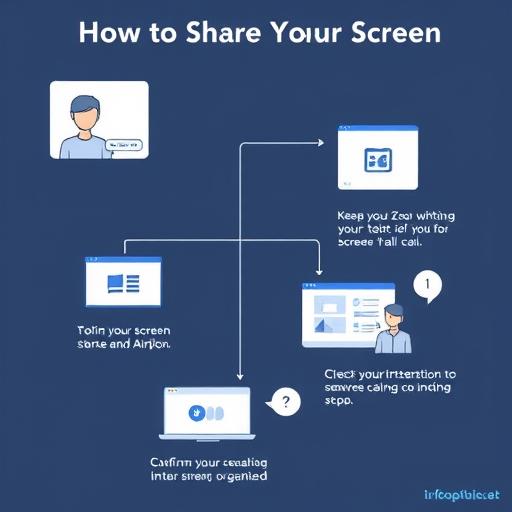
Шаг 1: Начните или присоединитесь к встрече в Zoom
Перед тем как делиться экраном, убедитесь, что вы находитесь в активной встрече Zoom. Если вы еще не присоединились, запустите приложение, войдите в свой аккаунт и нажмите на кнопку «Новая встреча» или введите ID встречи, к которой хотите присоединиться.
Шаг 2: Найдите кнопку «Поделиться экраном»
Во время встречи в нижней части окна Zoom вы увидите панель инструментов. Найдите и нажмите кнопку «Поделиться экраном» (иконка с изображением монитора и стрелкой вверх).
Шаг 3: Выберите, что вы хотите поделиться
После нажатия на кнопку «Поделиться экраном» откроется меню с вариантами:
- Целый экран: Поделитесь всем содержимым вашего экрана.
- Окно приложения: Поделитесь только конкретным открытым приложением (например, браузером или документом).
- Таблица: Поделитесь конкретной таблицей в приложении (доступно в некоторых версиях Zoom).
- iPhone/iPad (через AirPlay): Если вы используете мобильное устройство, выберите этот вариант для демонстрации экрана.
Выберите нужный вариант, нажав на него.
Шаг 4: Подтвердите действие
После выбора экрана или окна Zoom может попросить вас подтвердить действие. Нажмите «Поделиться», чтобы начать демонстрацию.
Шаг 5: Управляйте демонстрацией экрана
Во время демонстрации экрана вы можете:
- Остановить демонстрацию: Нажмите кнопку «Прекратить демонстрацию» в верхней части экрана или в панели инструментов Zoom.
- Переключить между окнами: Если вы делитесь окном приложения, можете переключаться между открытыми окнами, не прерывая демонстрацию.
- Включить аннотации: Используйте инструменты аннотаций (например, маркер или указатель), чтобы выделить важные моменты.
Советы для эффективной демонстрации экрана
- Убедитесь, что ваш экран чистый: Закройте ненужные окна или вкладки, чтобы избежать ненужной информации.
- Проверьте качество связи: Убедитесь, что ваше интернет-соединение стабильное, чтобы избежать задержек.
- Используйте режим «Только спикер»: Если вы демонстрируете экран, включите режим «Только спикер», чтобы участники видели только вас и ваш экран.
Включение экрана на мобильных устройствах
Если вы используете Zoom на смартфоне или планшете:
- Присоединитесь к встрече.
- Нажмите кнопку «Поделиться» в нижней части экрана.
- Выберите «Экран» и подтвердите действие.
- На устройствах iOS используйте функцию AirPlay, чтобы демонстрировать экран.
Заключение
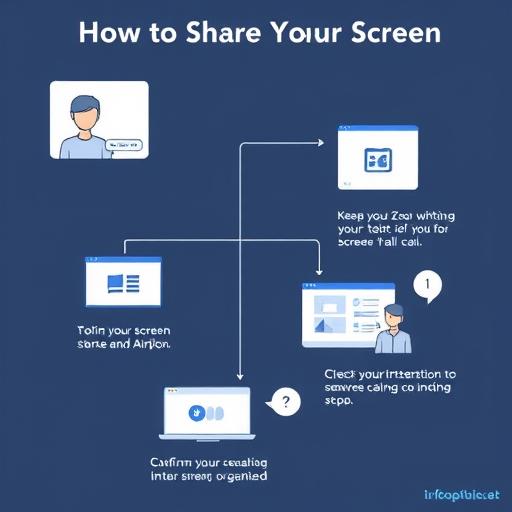
Включение экрана в Zoom — простой и полезный навык, который делает ваши встречи более продуктивными. Следуя этим шагам, вы сможете легко делиться информацией с участниками, независимо от устройства, которое используете. Помните, что практика и внимание к деталям помогут вам стать уверенным пользователем Zoom. Теперь вы готовы к успешной демонстрации экрана в Zoom!
```htmlF.A.Q. по теме "Как включить свой экран в Zoom"
Как включить экран в Zoom на компьютере?
Чтобы включить экран в Zoom на компьютере, присоединитесь к встрече, нажмите кнопку «Поделиться экраном» в нижней панели инструментов, выберите нужный вариант (целый экран, окно приложения или таблицу) и подтвердите действие, нажав «Поделиться».
Можно ли поделиться экраном в Zoom на телефоне?
Да, на мобильных устройствах (Android и iOS) вы можете поделиться экраном. Присоединитесь к встрече, нажмите кнопку «Поделиться», выберите «Экран» и подтвердите действие. На iOS используйте функцию AirPlay для демонстрации экрана.
Как остановить демонстрацию экрана в Zoom?
Чтобы остановить демонстрацию экрана, нажмите кнопку «Прекратить демонстрацию» в верхней части экрана или в нижней панели инструментов Zoom.
Можно ли поделиться только одним окном в Zoom?
Да, вы можете поделиться только одним окном приложения. При выборе варианта «Окно приложения» в меню «Поделиться экраном» выберите нужное окно из списка открытых приложений.
Как переключаться между окнами во время демонстрации экрана?
Если вы делитесь окном приложения, вы можете переключаться между открытыми окнами, не прерывая демонстрацию. Просто перейдите на нужное окно, и оно автоматически отобразится в Zoom.
Как использовать аннотации во время демонстрации экрана в Zoom?
Во время демонстрации экрана нажмите кнопку «Аннотации» в верхней части экрана. Вы сможете использовать инструменты, такие как маркер, указатель или текст, чтобы выделить важные моменты.
Что делать, если кнопка «Поделиться экраном» не активна в Zoom?
Если кнопка «Поделиться экраном» не активна, убедитесь, что вы являетесь участником встречи с правами на демонстрацию экрана. В некоторых случаях организатор встречи может ограничить эту функцию для участников.
Как включить режим «Только спикер» при демонстрации экрана?
Чтобы включить режим «Только спикер», нажмите на стрелку рядом с кнопкой «Видео» в нижней панели инструментов и выберите «Только спикер». Участники увидят только вас и ваш экран.
Можно ли демонстрировать экран в Zoom без установки приложения?
Нет, для демонстрации экрана в Zoom необходимо установить приложение на ваше устройство или использовать веб-версию Zoom в браузере, поддерживающем эту функцию.
Как подготовить экран перед демонстрацией в Zoom?
Перед демонстрацией экрана закройте ненужные окна и вкладки, убедитесь, что ваше интернет-соединение стабильное, и проверьте, что все необходимые файлы и приложения открыты и готовы к демонстрации.
` используются для создания сворачиваемых вопросов и ответов. 2. **Ключевые слова** в вопросах и ответах оптимизированы для русскоязычной аудитории (например, "как включить экран в zoom", "поделиться экраном в zoom"). 3. **Структура** — вопросы и ответы краткие и информативные, что соответствует требованиям поисковых систем. 4. **Использование тегов** `` для выделения важных слов в вопросах. Этот раздел F.A.Q. поможет улучшить пользовательский опыт и повысить позиции страницы в поисковой выдаче по запросам, связанным с демонстрацией экрана в Zoom.
Похожие новости

Как подключить Яндекс Плюс к Алисе: пошаговое руководство
27-08-2024, 19:16
Внешний геморрой у женщин: как распознать и что делать
12-11-2024, 20:25