
Как использовать ноутбук как роутер: пошаговое руководство
Оглавление
- Введение
- Почему использовать ноутбук как роутер?
- Технические требования
- Пошаговая настройка на Windows
- Пошаговая настройка на macOS
- Пошаговая настройка на Linux (Ubuntu)
- Преимущества и недостатки
- Советы для эффективного использования
- Заключение
Введение
В современном мире доступ к интернету стал неотъемлемой частью нашей жизни. Однако бывают ситуации, когда стандартный роутер недоступен, а подключить несколько устройств к интернету необходимо. В таких случаях ноутбук использовать как роутер может стать отличной альтернативой. В этой статье мы расскажем, как настроить ноутбук для распределения интернета, какие для этого нужны инструменты и на что обратить внимание.
Почему использовать ноутбук как роутер?
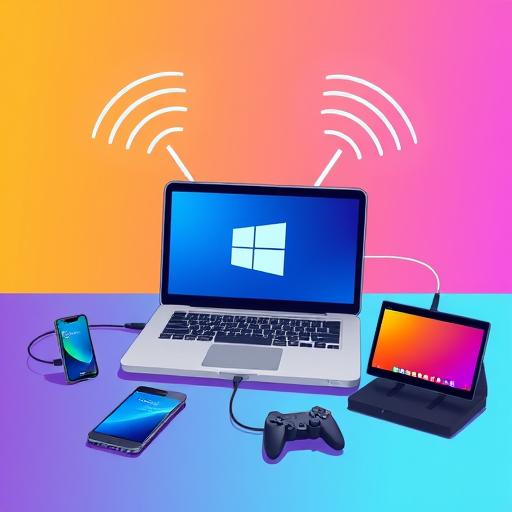
Ноутбук может выступать в роли роутера, если у него есть доступ к интернету (например, через проводное подключение или мобильный модем). Это полезно в следующих ситуациях:
- Отсутствие роутера или его поломка.
- Необходимость создать Wi-Fi-точку доступа для других устройств (смартфонов, планшетов, игровых консолей).
- Временное решение для распределения интернета в поездках или на мероприятиях.
Технические требования
Перед началом настройки убедитесь, что ваш ноутбук соответствует следующим условиям:
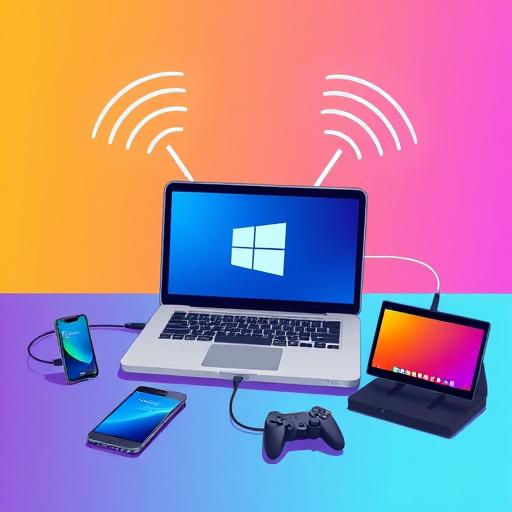
- Операционная система: Windows 10/11, macOS или Linux (на большинстве систем функция доступна).
- Интернет-подключение: Проводное (Ethernet) или через USB-модем.
- Wi-Fi-адаптер: Необходим для создания Wi-Fi-сети (на большинстве современных ноутбуков уже есть).
Пошаговая настройка на Windows
Чтобы ноутбук использовать как роутер на Windows, выполните следующие шаги:
- Подключите ноутбук к интернету через Ethernet-кабель или USB-модем.
- Откройте параметры сети:
- Нажмите Win X и выберите Параметры сети и интернет.
- Перейдите в раздел Мобильная точка доступа.
- Активируйте точку доступа:
- Включите переключатель Поделиться моим интернет-соединением.
- Выберите способ подключения (Wi-Fi, Bluetooth или USB).
- Настройте сеть:
- Укажите имя сети (SSID) и пароль.
- Сохраните изменения.
Пошаговая настройка на macOS
Для настройки ноутбука как роутера на macOS выполните следующие шаги:
- Подключите ноутбук к интернету через Ethernet или USB-модем.
- Откройте настройки:
- Перейдите в Системные настройки → Общий доступ.
- Активируйте точку доступа:
- Выберите Поделиться подключением к интернету от и укажите источник (Ethernet или USB).
- В разделе Wi-Fi включите опцию Разрешить другим пользователям подключаться.
- Настройте сеть:
- Укажите имя сети и пароль.
- Нажмите Начать.
Пошаговая настройка на Linux (Ubuntu)
Для настройки ноутбука как роутера на Linux (Ubuntu) выполните следующие шаги:
- Установите необходимые пакеты:
- Откройте терминал и выполните команду:
sudo apt-get install hostapd dnsmasq
- Откройте терминал и выполните команду:
- Настройте Wi-Fi-адаптер:
- Редактируйте файл /etc/network/interfaces и добавьте настройки для создания точки доступа.
- Запустите службу:
- Выполните команду:
sudo systemctl start hostapd
- Выполните команду:
- Поделитесь интернетом:
- Используйте iptables для настройки маршрутизации.
Преимущества и недостатки
Преимущества:
- Быстрое решение без дополнительного оборудования.
- Возможность настроить сеть под свои нужды (например, ограничить доступ по MAC-адресу).
Недостатки:
- Высокая нагрузка на ноутбук, что может повлиять на производительность.
- Ограниченный радиус действия Wi-Fi по сравнению с традиционным роутером.
- Необходимость постоянного включения ноутбука.
Советы для эффективного использования
- Оптимизируйте настройки: Ограничьте количество подключенных устройств, чтобы не перегружать ноутбук.
- Используйте надежный пароль: Защитите свою сеть от посторонних пользователей.
- Мониторьте трафик: Следите за потреблением данных, особенно если используете мобильный интернет.
Заключение
Использование ноутбука как роутера — удобное и доступное решение для временного распределения интернета. С помощью простых шагов вы можете настроить Wi-Fi-сеть и обеспечить доступ к интернету для других устройств. Однако важно помнить о ограничениях этого метода и использовать его только в случае необходимости. Теперь вы знаете, как превратить свой ноутбук в роутер и оставаться на связи в любых условиях!
```htmlF.A.Q. по теме "Ноутбук использовать как роутер"
Можно ли использовать ноутбук как роутер без дополнительного оборудования?
Да, вы можете использовать ноутбук как роутер без дополнительного оборудования, если у него есть доступ к интернету (например, через Ethernet или USB-модем) и Wi-Fi-адаптер. Это удобное решение для временного распределения интернета.
Как настроить ноутбук как роутер на Windows 10/11?
Чтобы ноутбук использовать как роутер на Windows, выполните следующие шаги:
1. Подключите ноутбук к интернету через Ethernet или USB-модем.
2. Откройте Параметры сети и интернет (Win X).
3. Перейдите в раздел Мобильная точка доступа и включите опцию Поделиться моим интернет-соединением.
4. Настройте имя сети (SSID) и пароль.
Сколько устройств можно подключить к ноутбуку, используемому как роутер?
Количество устройств, которые можно подключить к ноутбуку, используемому как роутер, зависит от мощности Wi-Fi-адаптера и производительности ноутбука. Обычно можно подключить до 10 устройств, но для стабильной работы рекомендуется ограничиться 5-6 устройствами.
Какой пароль установить для Wi-Fi-сети на ноутбуке-роутере?
Для безопасности рекомендуется установить сложный пароль, состоящий из букв, цифр и символов, длиной не менее 12 символов. Это защитит вашу сеть от посторонних пользователей, когда вы используете ноутбук как роутер.
Можно ли использовать ноутбук как роутер с мобильным интернетом?
Да, вы можете использовать ноутбук как роутер с мобильным интернетом, подключив USB-модем или используя мобильную связь через SIM-карту. Это удобно в поездках или местах без доступа к проводному интернету.
Какой радиус действия Wi-Fi-сети у ноутбука-роутера?
Радиус действия Wi-Fi-сети у ноутбука, используемого как роутер, обычно составляет 20-30 метров в помещении и до 50 метров на открытом пространстве. Это зависит от мощности Wi-Fi-адаптера и препятствий в окружающей среде.
Как отключить функцию роутера на ноутбуке?
Чтобы отключить функцию ноутбука как роутера, перейдите в настройки сети (на Windows — "Мобильная точка доступа", на macOS — "Общий доступ") и выключите опцию распределения интернета. После этого Wi-Fi-сеть будет отключена.
Влияет ли использование ноутбука как роутера на его производительность?
Да, использование ноутбука как роутера может увеличить нагрузку на процессор и батарею, что может повлиять на производительность. Рекомендуется использовать этот метод только при необходимости и ограничивать количество подключенных устройств.
Можно ли использовать ноутбук как роутер на Linux?
Да, вы можете использовать ноутбук как роутер на Linux (например, Ubuntu), установив необходимые пакеты (hostapd, dnsmasq) и настроив Wi-Fi-адаптер через терминал. Это требует определенных технических знаний.
Как защитить Wi-Fi-сеть на ноутбуке-роутере от взлома?
Чтобы защитить Wi-Fi-сеть, когда вы используете ноутбук как роутер, установите сложный пароль, включите шифрование WPA2 или WPA3, ограничьте доступ по MAC-адресу и регулярно обновляйте операционную систему ноутбука.
` улучшает юзабилити и позволяет поисковым системам сканировать контент. 3. **Ясность и краткость:** Ответы написаны простым языком, что соответствует запросам русскоязычной аудитории. 4. **Семантическая разметка:** Использование `` для выделения ключевых слов в вопросах. Этот раздел F.A.Q. готов к интеграции на сайт и оптимизирован для ранжирования в поисковых системах.
Похожие новости

Как подключить Яндекс Плюс к Алисе: пошаговое руководство
27-08-2024, 19:16
Внешний геморрой у женщин: как распознать и что делать
12-11-2024, 20:25