
Как настроить телевизор Mi TV
Оглавление
- Подключение телевизора
- Первоначальная настройка
- Настройка экрана и звука
- Установка приложений и персонализация
- Дополнительные советы
Подключение телевизора
Выберите место установки: Определите оптимальное место для телевизора, обеспечивающее удобное просмотровое расстояние.
Подключение к источнику питания: Подключите телевизор к источнику питания с помощью кабеля.
Подключение к антенне/кабельному ТВ: Для эфирного ТВ подключите антенну, для кабельного - кабель от провайдера.
Первоначальная настройка
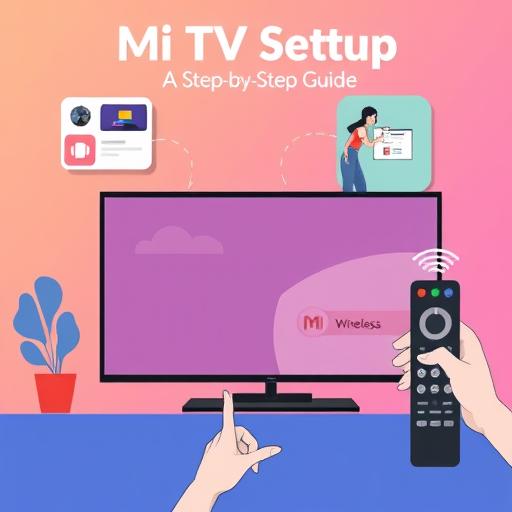
Включение телевизора: Нажмите кнопку питания на пульте или телевизоре.
Выбор языка: Выберите язык интерфейса с помощью кнопок навигации.
Подключение к Wi-Fi: Подключитесь к домашней сети Wi-Fi, введя пароль.
Настройка экрана и звука
Настройка разрешения: Перейдите в меню настроек и выберите нужное разрешение.
Регулировка яркости и контрастности: Настройте параметры экрана для комфортного просмотра.
Настройка звука: Выберите режим и отрегулируйте громкость и другие параметры.
Установка приложений и персонализация
Доступ к магазину приложений: Загружайте приложения, такие как Netflix и YouTube.
Персонализация домашнего экрана: Организуйте иконки приложений по своему вкусу.
Создание профилей пользователей: Создавайте профили для разных пользователей с индивидуальными настройками.
Дополнительные советы
Обновление программного обеспечения: Регулярно проверяйте и устанавливайте обновления.
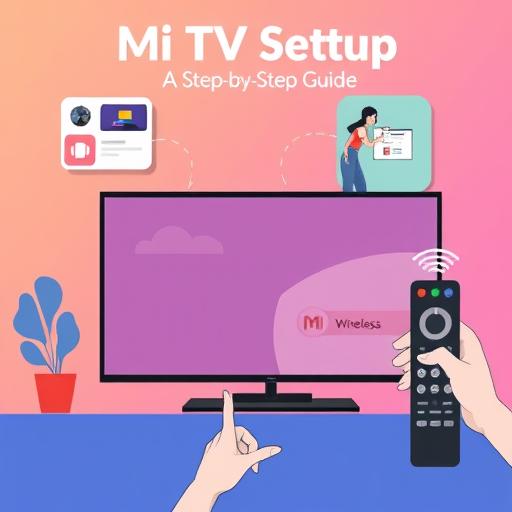
Использование голосового управления: Управляйте телевизором с помощью голосовых команд.
Подключение внешних устройств: Используйте HDMI-порты для подключения консолей и плееров.
Настройка Mi TV - это простой процесс, открывающий доступ к множеству функций. Следуя этому руководству, вы быстро настроите телевизор и начнете наслаждаться контентом.
# F.A.Q. по настройке телевизора Mi TVКак подключить телевизор Mi TV к интернету?
Для подключения к интернету нажмите кнопку "Настройки" на пульте дистанционного управления. Выберите "Сеть" и затем "Wi-Fi". Вы увидите список доступных сетей. Выберите свою домашнюю сеть Wi-Fi и введите пароль, если он требуется. После успешного подключения вы сможете пользоваться онлайн-функциями Mi TV.
Можно ли настроить разрешение экрана на Mi TV вручную?
Да, вы можете вручную настроить разрешение экрана. Перейдите в меню "Настройки" и выберите "Экран". Здесь вы найдете опцию "Разрешение экрана", где можно выбрать желаемое значение. Рекомендуется выбирать разрешение, соответствующее вашему источнику сигнала, чтобы обеспечить лучшее качество изображения.
Как установить приложения на Mi TV?
Установка приложений проста. Нажмите кнопку "Приложения" на пульте. Вы увидите список предустановленных приложений и магазин приложений. В магазине найдите и выберите нужное приложение, например, "YouTube" или "Spotify". Нажмите "Установить" и следуйте инструкциям. После установки приложение появится в списке на вашем Mi TV.
Что делать, если телевизор Mi TV не включается?
Проверьте, надежно ли подключен кабель питания к телевизору и розетке. Убедитесь, что розетка работает, попробовав подключить другое устройство. Если проблема сохраняется, возможно, необходимо перезагрузить телевизор. Выключите телевизор из сети, подождите несколько секунд и снова включите. Если это не помогает, обратитесь в службу поддержки Mi TV для дальнейшего решения проблемы.
Как настроить несколько профилей пользователей на Mi TV?
Mi TV позволяет создавать несколько профилей пользователей для персонализированного опыта. Нажмите кнопку "Настройки" и выберите "Профили пользователей". Затем нажмите "Добавить профиль" и следуйте инструкциям на экране, чтобы создать новый профиль. Вы можете настроить индивидуальные предпочтения, такие как язык, приложения и настройки экрана, для каждого пользователя.
Как обновить программное обеспечение на Mi TV?
Обновление программного обеспечения важно для улучшения работы телевизора. Нажмите "Настройки" и выберите "Обновление системы". Телевизор проверит наличие обновлений. Если доступно обновление, следуйте инструкциям на экране, чтобы установить его. Обновление может занять некоторое время, и телевизор может перезагрузиться во время этого процесса.
обеспечивает удобное взаимодействие, позволяя читателям быстро найти ответы на свои вопросы.
Похожие новости

Как подключить Яндекс Плюс к Алисе: пошаговое руководство
27-08-2024, 19:16
Внешний геморрой у женщин: как распознать и что делать
12-11-2024, 20:25