
Как настроить каналы по порядку с помощью пульта управления
Оглавление
- 1. Доступ к меню настроек
- 2. Поиск опций управления каналами
- 3. Сортировка каналов
- 4. Настройка порядка каналов
- 5. Сохранение изменений
- Советы и рекомендации
1. Доступ к меню настроек
Возьмите пульт управления и найдите кнопку "Меню" (Menu) или "Настройки" (Settings). Она может отличаться в зависимости от модели. Нажмите, чтобы открыть меню.
2. Поиск опций управления каналами
В основном меню найдите раздел, связанный с каналами, например, "Управление каналами" или "Настройки ТВ". Откройте для доступа к функциям.
3. Сортировка каналов
Ищите опцию "Сортировка каналов" и нажмите. Выберите метод: ручная (перемещение каналов вручную) или автоматическая (по алфавиту, типу и т.д.).
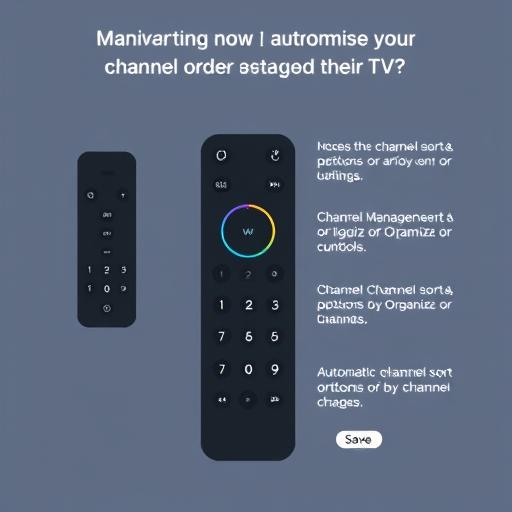
4. Настройка порядка каналов
При ручной сортировке: используйте кнопки навигации, чтобы выделить канал и переместить его. При автоматической: выберите критерий и подтвердите.
5. Сохранение изменений
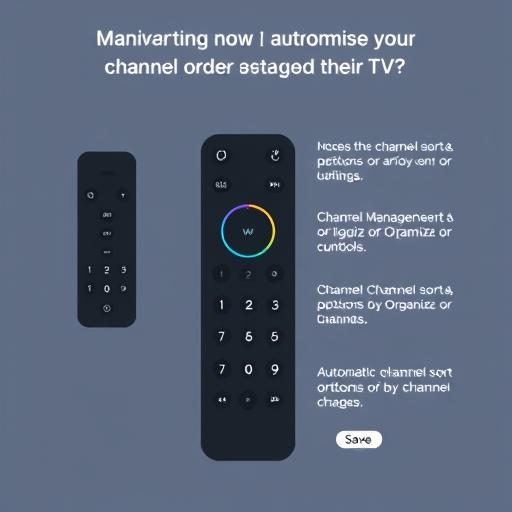
После настройки нажмите "OK" или "Сохранить" на пульте. Выход из меню также может сохранить изменения.
Советы и рекомендации
Индивидуальные настройки: Создавайте профили каналов для разных пользователей. Инструкция: Используйте руководство по эксплуатации при трудностях. Онлайн-помощь: Производители часто предоставляют полезные онлайн-ресурсы.
Настройка каналов по порядку - простой способ персонализации вашего телевизионного опыта. Следуйте этим шагам, и вы быстро организуете каналы на пульте.
# F.A.Q.Как настроить каналы в нужном порядке на телевизоре с помощью пульта?
Для настройки каналов по порядку нажмите кнопку "Меню" на пульте, найдите раздел "Управление каналами" и выберите опцию "Сортировка каналов". Затем вы можете использовать ручную или автоматическую сортировку для организации списка каналов в удобном для вас порядке.
Можно ли переместить один канал на пульте без изменения порядка остальных?
Да, это возможно. В меню "Сортировка каналов" выберите ручную сортировку. Затем используйте кнопки навигации, чтобы выделить нужный канал, и нажмите кнопку "Переместить". Вы можете переместить канал вверх или вниз в списке, не затрагивая остальные.
Как автоматически упорядочить каналы по алфавиту?
Откройте меню "Сортировка каналов" и выберите автоматическую сортировку. Затем в качестве критерия сортировки выберите "Алфавитный порядок" или "По названию". Подтвердите действие, и каналы будут автоматически расставлены в алфавитном порядке.
Что делать, если я не могу найти опцию сортировки каналов в меню?
Иногда опция сортировки каналов может быть скрыта в дополнительных настройках или иметь другое название. Проверьте все разделы меню, связанные с каналами. Если вы используете ресивер или ТВ-приставку, попробуйте найти настройки на пульте от этого устройства. Также, обратитесь к инструкции по эксплуатации вашего телевизора или ресивера.
Можно ли сохранить несколько списков каналов для разных пользователей?
Да, многие современные пульты управления и телевизоры поддерживают создание нескольких профилей или списков каналов. Это позволяет каждому члену семьи иметь свой собственный упорядоченный список каналов. Посмотрите в настройках меню "Управление каналами", там может быть опция для создания профилей или списков.
Как быстро найти нужный канал после сортировки?
После сортировки каналов вы можете быстро найти нужный канал, используя функцию поиска по каналам (если она доступна на вашем устройстве) или просто пролистывая упорядоченный список. Также, некоторые пульты имеют кнопки быстрого доступа к часто используемым каналам.
Можно ли настроить порядок каналов без пульта?
В большинстве случаев настройка каналов осуществляется с помощью пульта управления. Однако, некоторые современные телевизоры и смарт-устройства могут предоставлять доступ к настройкам через мобильное приложение или веб-интерфейс. Проверьте наличие таких опций в инструкции по эксплуатации или на официальном сайте производителя.
Похожие новости

Как подключить Яндекс Плюс к Алисе: пошаговое руководство
27-08-2024, 19:16
Внешний геморрой у женщин: как распознать и что делать
12-11-2024, 20:25